Terminali esimesed sammud
Alustame käskudest, mis ainult näitavad infot. Seejärel loome oma harjutuskataloogi ja õpime nimesid vähem trükkima.
Terminal, shell ja viip
Terminal on aken või rakendus, kus sisestad teksti ja näed väljundit. Shell ehk käsutõlk on selles töötav programm, näiteks Bash või zsh: ta tõlgendab käsurida ning käivitab programmi või oma sisekäsu. Sama terminalirakendusega saab kasutada erinevaid shelle.
Viip ehk *prompt* näitab, et shell ootab järgmist käsku. Näites on viip kasutaja@arvuti:~$ ja sisestatud käsk pwd:
kasutaja@arvuti:~$ pwd
/home/kasutaja
Viip võib näidata kasutajat, arvuti nime ja kataloogi; ~ tähistab kodukataloogi. Selle välimus on muudetav ega tõenda iseenesest sinu asukohta või õigusi.
> Ära kopeeri viipa kaasa. Sisesta ainult käsk, siin pwd, ja vajuta Enter. Väljundiridu terminali tagasi ei sisestata.
Esimesed ohutud käsud
Proovi tabeli käske ükshaaval. Need ei muuda faile.
| Käsk | Mida näed |
|---|---|
pwd | praeguse kataloogi täielik tee |
ls | selle kataloogi failide ja alamkataloogide nimed |
whoami | sinu kasutajanimi |
date | praegune kuupäev ja kellaaeg |
Kui ls ei väljasta midagi, võib kataloog olla tühi või sisaldada ainult peidetud kirjeid.
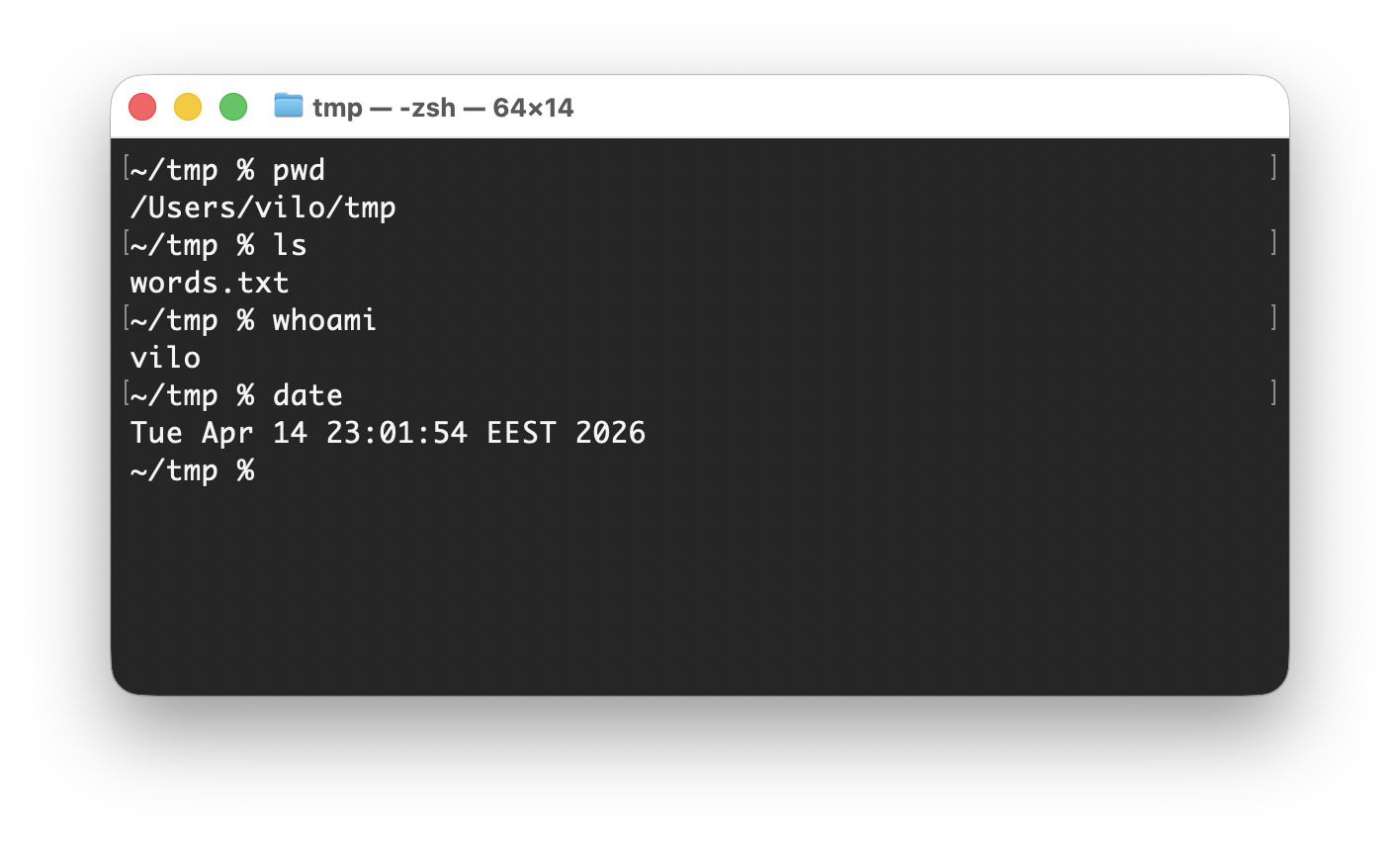
pwdväljastab töökoha tee.lsloetleb seal olevad nimed, mitte failide sisu.whoamijadatevastavad kumbki ühe reaga; uus viip näitab, et käsk on lõpetanud.
Valmis harjutuskeskkond
terminal.cs.ut.ee pakub terminali ja sissejuhatavaid ülesandeid brauseris. Seal saad alustada ka oma arvutisse Linuxit paigaldamata.
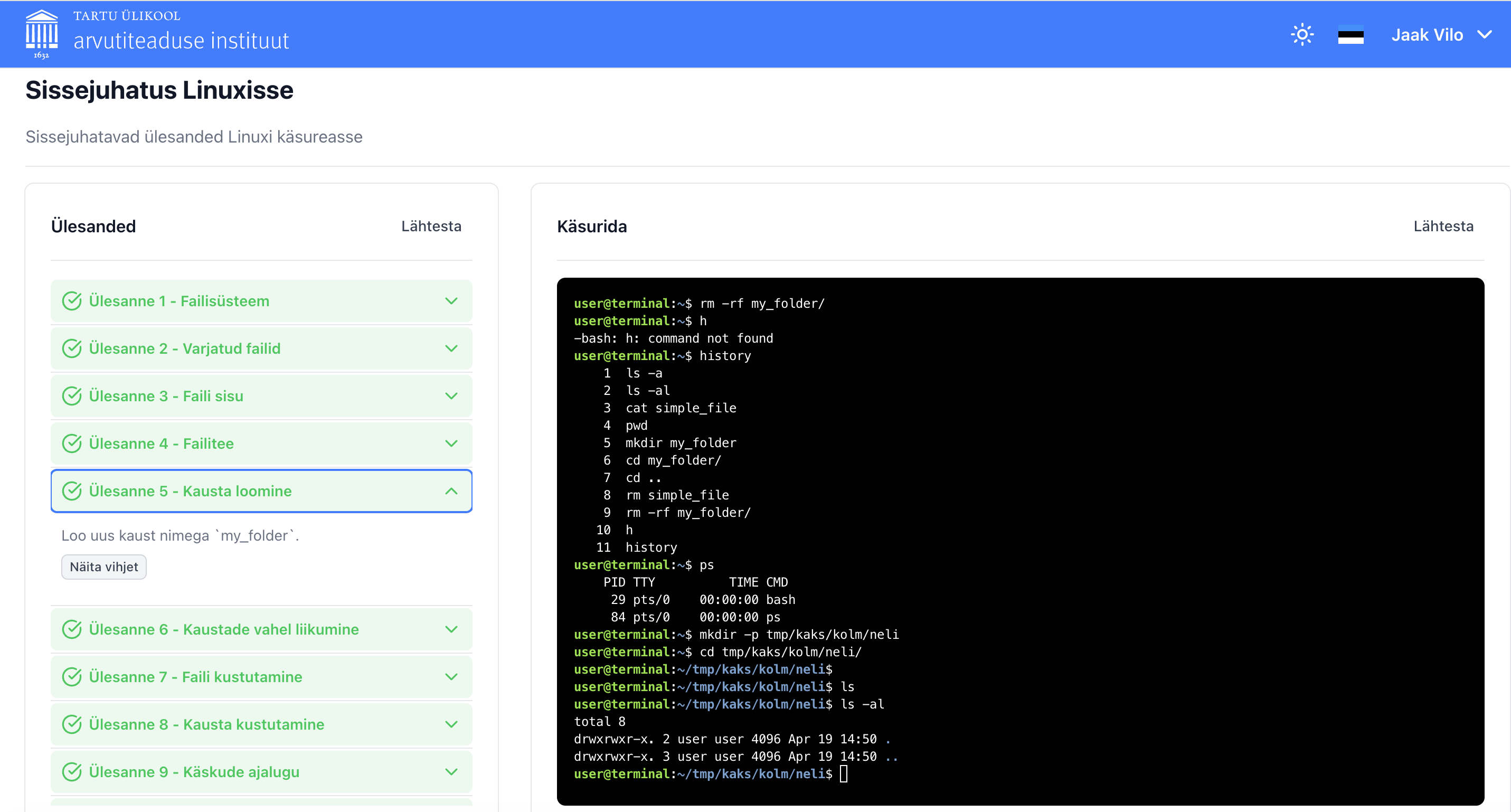
Vali vasakult ülesanne, sisesta parempoolsesse terminali käsk ning võrdle tulemust ülesande nõudega. Veebikeskkonna failid ei ole sinu enda arvuti failid.
Käsu nimi ja argument
Käsureas ls /etc on ls käsu nimi ja /etc argument: kataloog, mille sisu soovid näha. ls üksi vaatab praegust kataloogi. Lisa -l annab pikema loendi, kus on ka õigused, suurus ja muutmisaeg:
ls /etc
ls -l /etc
-l on valik ehk lipp, mitte failinimi. Enamasti kirjutatakse kõigepealt käsk, siis valikud ja seejärel argumendid. Üksikasjad tulevad peatükis Käskude kuju ja argumentide loogika.
Liikumine ja esimene oma kataloog
cd muudab shelli töökataloogi, mitte kataloogi asukohta kettal.
| Kuju | Tulemus |
|---|---|
cd ~ | mine kodukataloogi |
cd .. | mine ülemkataloogi |
cd / | mine juurkataloogi |
cd proov | mine praeguse kataloogi alamkataloogi proov |
mkdir loob kataloogi. Tee kodukataloogi oma harjutuskoht:
cd ~
mkdir proov
cd proov
pwd
ls
pwd väljund lõpeb nüüd /proov. mkdir ja cd on õnnestudes tavaliselt vaiksed; tühi ls väljund kinnitab, et uues kataloogis pole veel nähtavaid faile. Kui nimi proov on juba kasutusel, vali uus nimi ja kasuta seda ka cd käsus.
Tab aitab pikki nimesid lõpetada
Loo harjutuskataloogi kaks alamkataloogi:
mkdir pildid-loodus pildid-linn
Kirjuta käsureale cd pil, kuid ära vajuta veel Enter. Vajuta Tab. Shell täiendab nime ühise alguseni või näitab võimalikke vasteid. Kui real on nüüd cd pildid-l, lisa ood ja vajuta uuesti Tab: alles jääb üks vaste, pildid-loodus. Kui automaatset täiendust ei tulnud, kirjuta ise cd pildid-lood ja proovi uuesti. Alles täieliku nime järel vajuta Enter ja kontrolli asukohta käsuga pwd.
Tab on klahv: sõna Tab ega märgendeid <Tab> käsureale ei kirjutata. Kui midagi ei juhtu, võib vasteid olla mitu või mitte ühtegi. Kontrolli kirjapilti, lisa mõni täht või vajuta Tab uuesti. Täpne käitumine sõltub shelli seadistusest.
Ajalugu, abi ja katkestamine
history kuvab käsuajaloo. Ülesnool toob varasema käsu muutmiseks ette; allanool liigub uuema poole. Ctrl-r alustab ajaloootsingut: kirjuta osa käsust. Kontrolli leitud käsk enne Enter-it üle. Ajaloo pikkus sõltub varasemast kasutusest ja shelli seadistusest.
man ls avab käsu ls käsiraamatu. Välju klahviga q. Kui käsiraamatut ei leita, vaata järgmise peatüki abijuhist.
| Klahv | Toiming tavapärases Bashi või zsh käsurearedaktoris |
|---|---|
Ctrl-c | katkesta programmi töö või pooleli olev sisestus |
Ctrl-a / Ctrl-e | liigu käsurea algusse / lõppu |
Ctrl-k | lõika tekst kursorist rea lõpuni |
Need käsurea liikumisklahvid võivad eriseadistuse korral erineda. Ctrl-c ei võta juba tehtud failimuudatusi tagasi.
> Ära käivita veebist või vestlusest kopeeritud käsku, mille mõtet sa ei tea. Eriti ohtlik on alla laaditud koodi kohe käivitada: programm saab kasutada sinu õigusi ja lugeda sinu faile.
Minitest
- Mille poolest erinevad
pwdja viibas olev katalooginimi? - Kas
ls /etcmuudab sinu töökohta? Kontrolli enne ja pärast käsugapwd. - Liigu loodud pildikataloogist ülemkataloogi ja vali
Tab-iga teine pildikataloog. - Too ajaloost ette
ls /etc, lisa valik-lning võrdle tulemust.
Peatüki täisspikker
Algaja
Eesmärk
Vaata kõigepealt rahulikult, kus sa oled, kes sa oled ja mis selles kataloogis on; alles siis tee esimene väike muudatus.
Käsud ja esimesed sammud
pwdvaata asukohtalsvaata sisuwhoamivaata kasutajatdatevaata praegust kuupäeva ja aegahistoryvaata käsuajalugucd ~/tmpmine ajutiste failide kataloogi; sobib harjutamiseksmkdir proovloo uus kataloogcd proovsisene loodud kataloogi
Olulisemad lipud, märgid ja kiirnupud
Tablõpeta nimiCtrl-ckatkesta programmi tööCtrl-rotsi ajaloostCtrl-area algusCtrl-erea lõpp~/proov %näide viibast ehk promptist