Praktiline teatmeteos
Linux/Unix/macOS käsurea kiirõpik
Teda abistas: Jaak Vilo
Beetaversioon: sisu on enamasti terviklik ja avalikuks katsetamiseks valmis, kuid vajab veel tehnilist, keelelist ja kasutatavuse kontrolli.
Kolofon
Linux/Unix/macOS käsurea kiirõpik
Teda abistas: Jaak Vilo
Beetaversioon: sisu on enamasti terviklik ja avalikuks katsetamiseks valmis, kuid vajab veel tehnilist, keelelist ja kasutatavuse kontrolli.
- Versioon
v0.3.0-beta.1- Kood
v0.3.0-beta.1-18-g656f5c3- Versioonikirje (commit)
656f5c3- Märgend (tag)
v0.3.0-beta.1- Kuupäev
2026-09-11 14:32:20 EEST
Kuidas seda õpikut kasutada
Õpi käsureal tegema nähtava tulemusega tööd: leia failid, töötle teksti, kasuta kaugmasinat ja automatiseeri korduvaid samme. Õpik sobib nii järjest õppimiseks kui ka hilisemaks käsiraamatuks.
Vali oma algus
- Täiesti algaja: alusta terminali esimestest sammudest. Esimesel korral piisab 20–30 minutist: vaata infot, liigu kataloogide vahel ja loo oma harjutuskoht. Giti, Dockerit ega süsteemihaldust ei pea veel tundma.
- Põhikäskudega tuttav: vali õpiteede hulgast oma eesmärk, näiteks failihaldus, tekstitöötlus või arendus.
- Otsid kiiret vastust: kasuta peatükkide lõpu spikreid ja spikrite registrit. Enne muutvat käsku loe ka selle hoiatus.
Harjutamiseks sobib oma Linuxi või macOS-i terminal, Windowsis WSL-i Linuxi shell ning brauseris terminal.cs.ut.ee. Brauserikeskkonnas on ka valmis ülesanded.
CLI ja GUI
CLI (*command-line interface*) on käsurealiides: annad juhiseid tekstina. GUI (*graphical user interface*) on graafiline kasutajaliides: kasutad aknaid, nuppe ja menüüsid. Need on eri viisid sama töö tegemiseks, mitte paremate ja halvemate kasutajate tunnused.
Käsureal suhtled tavaliselt terminali kaudu shelli ehk käsutõlgiga. Nende rollid ja shelli kuvatav viip saavad selgeks esimeste käskude juures.
Kuidas näidet kasutada
- Loe, mida käsk teeb ning kas ta muudab faile.
- Katseta oma harjutuskataloogis. Kopeeri käsk, mitte viip või näidisväljund.
- Võrdle tulemust seletusega. Failiteed, kuupäevad ja kasutajanimed võivad sinu arvutis erineda.
- Tee minitest: muuda sisendit või ennusta väljundit enne käivitamist.
Kui ühes näites on Linuxi ja macOS-i alternatiivid, vali ainult oma süsteemi oma. Nimed nagu kasutaja@server ja fail.txt tuleb sobitada oma ühenduse või olemasoleva failiga. Ära käivita tundmatut koodi pelgalt sellepärast, et see on kopeeritav.
Täpsed mõisted leiad sõnastikust, põhjalikuma dokumentatsiooni lisalugemise viidetest.
Peatüki täisspikker
Algaja
Eesmärk
Saa aru, mis on terminal, shell, CLI ja GUI, ning vali rahulik algusrada enne keerulisemaid töövooge.
Põhitee
- Terminali esimesed sammudalusta siit
- Abi leidmineotsi tuge
- Kataloogid ja failidtee muudatusi
- Teksti vaatamineloe rahulikult
Põhimõisted
CLIkäsuridaGUIgraafiline liidesterminalaken käsureaksshelltõlgendab käske
Tüüpilised kujud
pwdkontrolli asukohtalsvaata sisuman lsloe abicd ~/tmpmine ajutiste failide kataloogi; sobib harjutamiseks
Õpitee ja õppetunnid
See peatükk aitab valida, mis järjekorras lugeda. Raamatut saab kasutada ka käsiraamatuna, kuid alguses on lihtsam liikuda kindla õpitee järgi.
Kui tahad liikuda rahulikult lihtsamast keerulisemani, alusta peatükist Terminali esimesed sammud. Peatükk Esimene tervikharjutus: 30 minutit on mõeldud hilisemaks, kui põhioskused on juba omandatud.
Õpitee 1: täiesti algaja
Alusta siit, kui käsurida on uus. Loe igas etapis peatükke antud järjekorras ja katseta näiteid oma harjutuskataloogis. Kõike ei pea ühe korraga läbima.
1. Tutvu ja liigu
Nüüd oskad: leida oma asukoha, liikuda kataloogides, luua harjutuskoha ja avada käsu juhendi.
2. Tööta failidega
Nüüd oskad: faili lugeda ja muuta ning eristada käsu nime, valikuid ja argumente.
3. Ühenda oskused
Nüüd oskad: salvestada väljundi faili, ühendada käske ja kontrollida oma töö tulemust.
Kui mõni kontrollpunkt jäi ebakindlaks, korda vastava etapi näidet. Muidu jätka allpool süsteemipildi loomisega; Giti, Dockerit ja süsteemihaldust ei pea enne põhioskusi õppima.
Õpitee 2: süsteemipildi loomine
Staatus: vajalik pärast esimest ringi.
Kui põhioskused on omandatud, liigu siia:
- Linux, Unix, GNU, macOS, Windows ja shellid
- Failisüsteemi kaart
- Kettaruum ja süsteemi maht
- Õigused, omanikud ja täitmisbitid
- Kasutajad, grupid ja sudo
- Muutujad, keskkond, PATH ja aliased
- Paketihaldus: apt, dnf, pacman, brew
- Lihtne veaotsing käsureal
- Võrgu põhitööriistad
See plokk aitab süsteemi „musta kasti“ lahti võtta.
Pärast seda rada oskad:
- paigutada tähtsamad süsteemikaustad ja tööriistad õigesse konteksti
- lugeda õigusi, kasutajaid ja
PATH-i ilma liigse müstikata - aru saada, kust tulevad paketid, käsud ja paljud tüüpilised vead
Õpitee 3: igapäevane Linuxi ja serveri kasutaja
Staatus: soovitatav, kui töötad serverite, kaugühenduste või suuremate failipuudega.
Kui tahad teha igapäevatöid masinate, failide ja kaugühendustega, vaata eriti neid peatükke:
- Failide kopeerimine ja sünkroonimine
- Kauglogimine ja SSH
- Veebist sisu toomine ja tekstivaade: curl, wget, lynx
- Arhiivid ja pakkimine
- Tervete kataloogipuude haldus ja jagamine
- Protsessid, tööd ja signaalid
- Logid ja teenused
- Püsivad terminalisessioonid: tmux ja screen
See rada on seotud praktilise süsteemikasutusega:
- failid liiguvad masinate vahel
- protsessid võivad kinni jääda või kaua joosta
- logidest tuleb probleeme otsida
- katkestuste vastu on vaja püsivaid sessioone
Pärast seda rada oskad:
- kopeerida faile ja katalooge masinate vahel
- logida sisse SSH kaudu ja kasutada võtmeid turvalisemalt
- lugeda logisid ning hallata pikemalt jooksvaid töid
Õpitee 4: tekst, filtrid ja automatiseerimine
Staatus: soovitatav kohe pärast põhiosa, kui tahad käsurea võimalusi laiemalt kasutada.
Kui tahad õppida Unix-laadsete tekstivoogude töötlemise tööriistu, liigu nii:
- Teksti otsimine: grep ja sugulased
- Teksti teisendamine: tr, cut, paste, column, strings
- Vood ja tabelid: sort, uniq, wc, pr, join
- sed, awk ja perl praktiliselt
findjaxargsohutumalt- Esimene shelliskript
cronja ajastatud tööd
See on üks tähtsamaid õpiteid, sest siin õpid väikseid tööriistu terviklikuks töövooks ühendama.
Pärast seda rada oskad:
- otsida ja filtreerida ridu mustri järgi
- sortida, loendada ja teisendada tekstivooge
- kirjutada esimesi lühikesi shelliskripte ja ajastatud töid
Õpitee 5: arendaja suund
Staatus: soovitatav, kui kasutad käsurida tarkvaraprojektides.
Kui eesmärk on tarkvara arendamine, vaata pärast põhiosa eriti neid peatükke:
- Git, GitHub ja töövoog
- Pythoni venv ja eraldatud keskkonnad
- Dockeri alused
- IDE-d ja arenduskeskkonnad
- Andmeteaduse eelteadmised käsurea vaates
- CSV, JSON ja XML käsureal
- Andmebaasi algus: sqlite ja Python
- Kompileerimine ja käivitamine: shell, Python, C, C++, Go, Rust, Java
- LaTeX käsurealt
See järjekord on mõistlik:
- Git tuleb peaaegu igas projektis enne
venvaitab projekti sõltuvused korras hoida- Docker ja IDE on mugavus- ning töövooteemad
- andmeteaduse eelteadmiste osa aitab siduda käsurea, failivormingud ja SQL-i
- SQLite, kompileerimine ja LaTeX näitavad, kuidas käsurida seob andmed, programmid ja dokumendid üheks töövooks
Pärast seda rada oskad:
- hoida projekti muudatusi Gitis korras
- isoleerida sõltuvusi ja arenduskeskkondi
- lugeda, käivitada ja ehitada mitut tüüpi arendusprojekte
Õpitee 6: andmeteaduse stardirada
Staatus: soovitatav, kui tahad käsurida kasutada andmete puhastamiseks ja uurimiseks.
Kui eesmärk on andmeteadus või andmeanalüüs, vaata pärast käsurea põhiosa eriti neid peatükke:
- Sisend, väljund, torud ja suunamine
- Teksti otsimine: grep ja sugulased
- Teksti teisendamine: tr, cut, paste, column, strings
- Vood ja tabelid: sort, uniq, wc, pr, join
- Andmeteaduse eelteadmised käsurea vaates
- CSV, JSON ja XML käsureal
- Andmebaasi algus: sqlite ja Python
- Pythoni venv ja eraldatud keskkonnad
See rada on hea, sest:
- kõigepealt õpid andmeid failidest lugema ja filtreerima
- siis saad aru, mis vahe on tabelil, JSON-il ja XML-il
- pärast seda muutub SQL palju loomulikumaks
- lõpuks saad sama töövoo viia Pythoni projekti või andmetöötlusse
Pärast seda rada oskad:
- töödelda tekstifaile ja tabeleid käsureal
- eristada CSV-d, JSON-i ja XML-i
- teha esimesi SQL-päringuid ning siduda need Pythoni töövooga
Kiirtee: varasemate oskuste värskendamiseks
Eeldused: oskad juba faile vaadata ja muuta ning tunned argumente ja jutumärke. Täiesti algajana vali eespool Õpitee 1, mis ei jäta neid samme vahele.
Vaata peatükke selles järjekorras:
- Terminali esimesed sammud
- Abi leidmine: man, --help ja info
- Kataloogid ja failid
- Sisend, väljund, torud ja suunamine
- Lihtne veaotsing käsureal
- Failide kopeerimine ja sünkroonimine
- Kauglogimine ja SSH
- Logid ja teenused
- Git, GitHub ja töövoog
Pärast seda kiirteed oskad juba:
- liikuda terminalis kindlamalt ja otsida rahulikult abi
- kopeerida faile, ühendada käske torudega ja lugeda lihtsamaid veateateid
- logida serverisse, kopeerida faile masinate vahel ja vaadata logidest, mis toimub
- teha väikese muudatuse Gitis ning kontrollida enne versioonikirje loomist, mis täpselt muutus
Millal kasutada raamatut teatmeteosena
Kui oled juba baasi läbinud, siis ei pea enam liikuma õpitee järgi. Siis on parem kasutada peatükke probleemipõhiselt:
- „mul on vaja faile leida“ → Kataloogid ja failid
- „mul on vaja aru saada, mis süsteemikataloog kuhu kuulub“ → Failisüsteemi kaart
- „mul on vaja mustrit otsida“ → Teksti otsimine: grep ja sugulased
- „mul on vaja serverisse faile saata“ → Kauglogimine ja SSH
- „mul on vaja veebileht alla laadida või sellelt linke koguda“ → Veebist sisu toomine ja tekstivaade: curl, wget, lynx
- „mul on vaja aru saada, miks käsk ei tööta“ → Lihtne veaotsing käsureal
- „mul on vaja sõltuvused paigaldada“ → Paketihaldus: apt, dnf, pacman, brew
Peatüki täisspikker
Algaja
Eesmärk
See peatükk aitab valida, mis järjekorras lugeda. Raamatut saab kasutada ka käsiraamatuna, kuid alguses on lihtsam liikuda kindla õpitee järgi.
Õpiteed
- Täiesti algajaloe esimesena
- Süsteemi pildi loominepärast esimest ringi
- Igapäevane Linuxi ja serveri kasutajakaugühendus ja failid
- Tekst, filtrid ja automatiseeriminekäsurea jõud
- Arendaja suundGit, Docker, koostamine
- Andmeteaduse stardiradafailid, vormingud, SQL
Märgendid ja kontroll
- vajalikloe nüüd
- soovitatavhea järgmine
- hiljemära kiirusta
- Pärast seda rada oskad …kontrolli edenemist
Soovitatud järjestused
- Terminali esimesed sammud → Abi leidmine → Kataloogid ja failid → Teksti vaatamine ja liikuminealgaja põhirada
- Failide muutmine → Käskude kuju → Torud ja suunamine → Esimene tervikharjutusseo alus tervikuks
- Failisüsteemi kaart → Kettaruum → Õigused → Võrgu põhitööriistadehita süsteemi pilt
- grep → Teksti teisendamine → sort, uniq, wc → Kompileerimine ja käivitaminefiltrid ja arendus
Terminali esimesed sammud
Alustame käskudest, mis ainult näitavad infot. Seejärel loome oma harjutuskataloogi ja õpime nimesid vähem trükkima.
Terminal, shell ja viip
Terminal on aken või rakendus, kus sisestad teksti ja näed väljundit. Shell ehk käsutõlk on selles töötav programm, näiteks Bash või zsh: ta tõlgendab käsurida ning käivitab programmi või oma sisekäsu. Sama terminalirakendusega saab kasutada erinevaid shelle.
Viip ehk *prompt* näitab, et shell ootab järgmist käsku. Näites on viip kasutaja@arvuti:~$ ja sisestatud käsk pwd:
kasutaja@arvuti:~$ pwd
/home/kasutaja
Viip võib näidata kasutajat, arvuti nime ja kataloogi; ~ tähistab kodukataloogi. Selle välimus on muudetav ega tõenda iseenesest sinu asukohta või õigusi.
> Ära kopeeri viipa kaasa. Sisesta ainult käsk, siin pwd, ja vajuta Enter. Väljundiridu terminali tagasi ei sisestata.
Esimesed ohutud käsud
Proovi tabeli käske ükshaaval. Need ei muuda faile.
| Käsk | Mida näed |
|---|---|
pwd | praeguse kataloogi täielik tee |
ls | selle kataloogi failide ja alamkataloogide nimed |
whoami | sinu kasutajanimi |
date | praegune kuupäev ja kellaaeg |
Kui ls ei väljasta midagi, võib kataloog olla tühi või sisaldada ainult peidetud kirjeid.
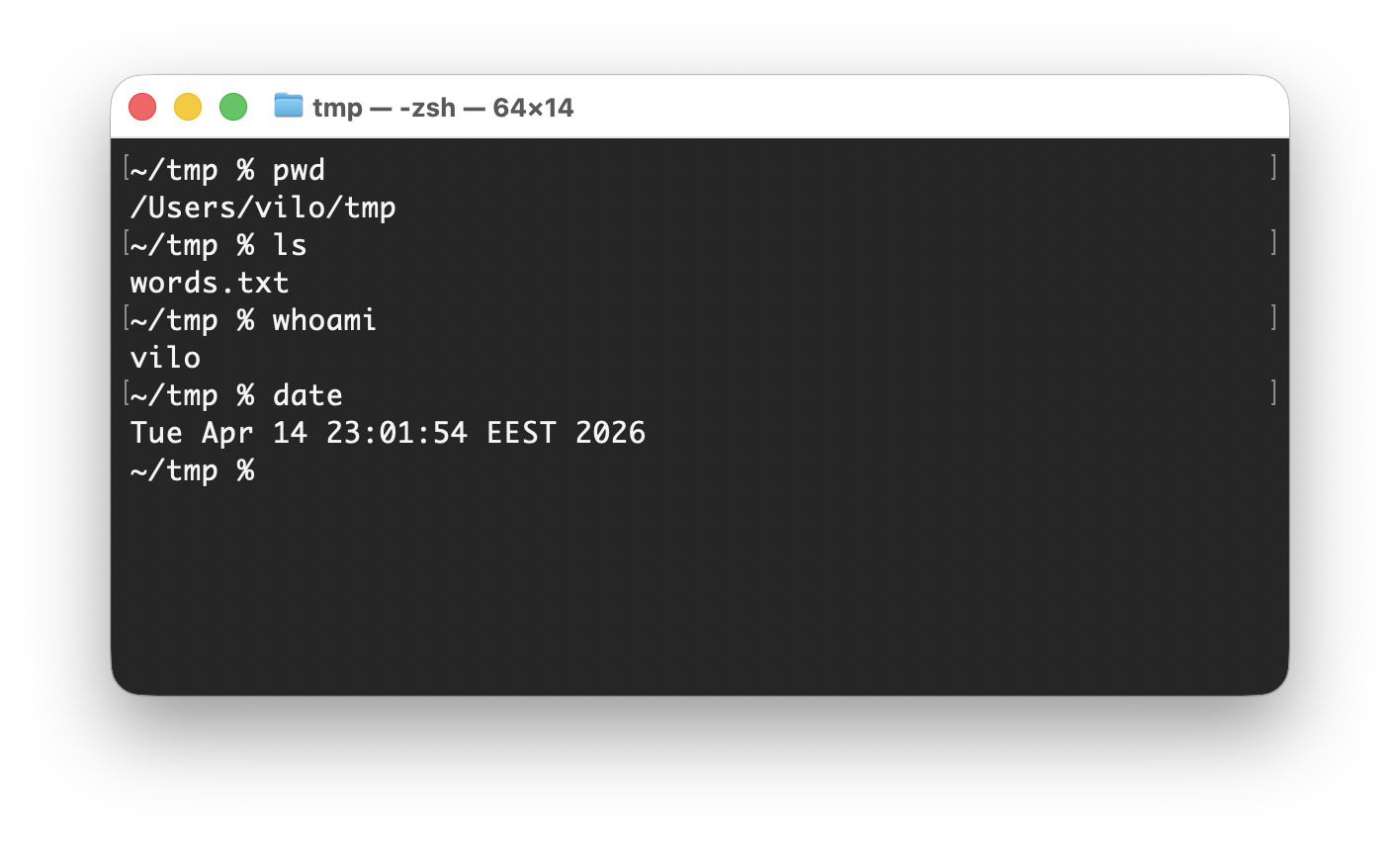
pwdväljastab töökoha tee.lsloetleb seal olevad nimed, mitte failide sisu.whoamijadatevastavad kumbki ühe reaga; uus viip näitab, et käsk on lõpetanud.
Valmis harjutuskeskkond
terminal.cs.ut.ee pakub terminali ja sissejuhatavaid ülesandeid brauseris. Seal saad alustada ka oma arvutisse Linuxit paigaldamata.
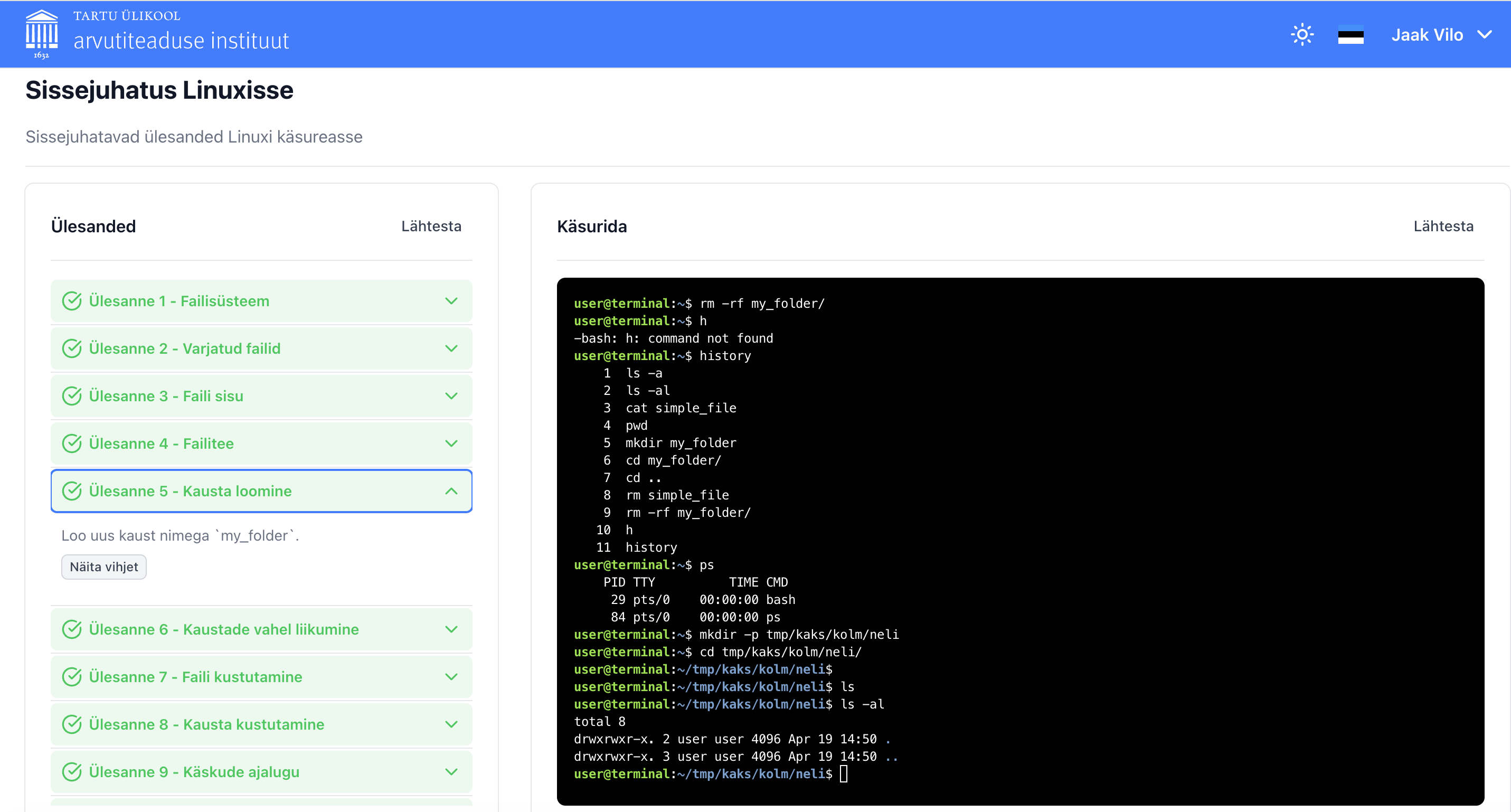
Vali vasakult ülesanne, sisesta parempoolsesse terminali käsk ning võrdle tulemust ülesande nõudega. Veebikeskkonna failid ei ole sinu enda arvuti failid.
Käsu nimi ja argument
Käsureas ls /etc on ls käsu nimi ja /etc argument: kataloog, mille sisu soovid näha. ls üksi vaatab praegust kataloogi. Lisa -l annab pikema loendi, kus on ka õigused, suurus ja muutmisaeg:
ls /etc
ls -l /etc
-l on valik ehk lipp, mitte failinimi. Enamasti kirjutatakse kõigepealt käsk, siis valikud ja seejärel argumendid. Üksikasjad tulevad peatükis Käskude kuju ja argumentide loogika.
Liikumine ja esimene oma kataloog
cd muudab shelli töökataloogi, mitte kataloogi asukohta kettal.
| Kuju | Tulemus |
|---|---|
cd ~ | mine kodukataloogi |
cd .. | mine ülemkataloogi |
cd / | mine juurkataloogi |
cd proov | mine praeguse kataloogi alamkataloogi proov |
mkdir loob kataloogi. Tee kodukataloogi oma harjutuskoht:
cd ~
mkdir proov
cd proov
pwd
ls
pwd väljund lõpeb nüüd /proov. mkdir ja cd on õnnestudes tavaliselt vaiksed; tühi ls väljund kinnitab, et uues kataloogis pole veel nähtavaid faile. Kui nimi proov on juba kasutusel, vali uus nimi ja kasuta seda ka cd käsus.
Tab aitab pikki nimesid lõpetada
Loo harjutuskataloogi kaks alamkataloogi:
mkdir pildid-loodus pildid-linn
Kirjuta käsureale cd pil, kuid ära vajuta veel Enter. Vajuta Tab. Shell täiendab nime ühise alguseni või näitab võimalikke vasteid. Kui real on nüüd cd pildid-l, lisa ood ja vajuta uuesti Tab: alles jääb üks vaste, pildid-loodus. Kui automaatset täiendust ei tulnud, kirjuta ise cd pildid-lood ja proovi uuesti. Alles täieliku nime järel vajuta Enter ja kontrolli asukohta käsuga pwd.
Tab on klahv: sõna Tab ega märgendeid <Tab> käsureale ei kirjutata. Kui midagi ei juhtu, võib vasteid olla mitu või mitte ühtegi. Kontrolli kirjapilti, lisa mõni täht või vajuta Tab uuesti. Täpne käitumine sõltub shelli seadistusest.
Ajalugu, abi ja katkestamine
history kuvab käsuajaloo. Ülesnool toob varasema käsu muutmiseks ette; allanool liigub uuema poole. Ctrl-r alustab ajaloootsingut: kirjuta osa käsust. Kontrolli leitud käsk enne Enter-it üle. Ajaloo pikkus sõltub varasemast kasutusest ja shelli seadistusest.
man ls avab käsu ls käsiraamatu. Välju klahviga q. Kui käsiraamatut ei leita, vaata järgmise peatüki abijuhist.
| Klahv | Toiming tavapärases Bashi või zsh käsurearedaktoris |
|---|---|
Ctrl-c | katkesta programmi töö või pooleli olev sisestus |
Ctrl-a / Ctrl-e | liigu käsurea algusse / lõppu |
Ctrl-k | lõika tekst kursorist rea lõpuni |
Need käsurea liikumisklahvid võivad eriseadistuse korral erineda. Ctrl-c ei võta juba tehtud failimuudatusi tagasi.
> Ära käivita veebist või vestlusest kopeeritud käsku, mille mõtet sa ei tea. Eriti ohtlik on alla laaditud koodi kohe käivitada: programm saab kasutada sinu õigusi ja lugeda sinu faile.
Minitest
- Mille poolest erinevad
pwdja viibas olev katalooginimi? - Kas
ls /etcmuudab sinu töökohta? Kontrolli enne ja pärast käsugapwd. - Liigu loodud pildikataloogist ülemkataloogi ja vali
Tab-iga teine pildikataloog. - Too ajaloost ette
ls /etc, lisa valik-lning võrdle tulemust.
Peatüki täisspikker
Algaja
Eesmärk
Vaata kõigepealt rahulikult, kus sa oled, kes sa oled ja mis selles kataloogis on; alles siis tee esimene väike muudatus.
Käsud ja esimesed sammud
pwdvaata asukohtalsvaata sisuwhoamivaata kasutajatdatevaata praegust kuupäeva ja aegahistoryvaata käsuajalugucd ~/tmpmine ajutiste failide kataloogi; sobib harjutamiseksmkdir proovloo uus kataloogcd proovsisene loodud kataloogi
Olulisemad lipud, märgid ja kiirnupud
Tablõpeta nimiCtrl-ckatkesta programmi tööCtrl-rotsi ajaloostCtrl-area algusCtrl-erea lõpp~/proov %näide viibast ehk promptist
Abi leidmine: man, --help ja info
Käsu kohalik dokumentatsioon kirjeldab tavaliselt just sinu arvutisse paigaldatud varianti. Alusta sellest, mitte juhusliku veebinäite kopeerimisest.
Vali sobiv abi
| Kuju | Mida saad |
|---|---|
man ls | käsu ls lehitsetav käsiraamat |
ls --help | GNU ls kasutusjuhis terminalis; macOS-i ls seda valikut ei toeta |
whatis ls | käsiraamatu lühikirjeldus |
apropos copy | märksõnale copy vastavad käsiraamatukirjed |
info coreutils | GNU põhikäskude pikem dokumentatsioon, kui see on paigaldatud |
--help on levinud, mitte universaalne valik. Ka -h ei tähenda alati abi: näiteks ls -h muudab suuruste esitusviisi. Suur- ja väiketäht on eri valikud.
Esimene käsiraamat
Ava man ls. Alguses näed tavaliselt pealkirja LS(1): käsu nimi ning käsiraamatu jaotis, siin kasutajakäsud. Jaotis NAME ütleb lühidalt, mida käsk teeb; SYNOPSIS näitab süntaksit ja DESCRIPTION selgitab valikuid.
Tavapärases lehitsejas saad liikuda nii:
| Klahv | Toiming |
|---|---|
tühik / b | lehekülg edasi / tagasi |
/-a ja Enter | otsi valikut -a |
n | järgmine otsinguvaste |
q | välju tagasi käsureale |
Otsi -a seletus üles, välju ja võrdle ls ning ls -a väljundit. Nii kasutad dokumentatsiooni konkreetse küsimuse lahendamiseks.
Kui abi ei leita
Kui man puudub või ütleb No manual entry, võib puududa käsiraamatupakett, mitte käsk ise. whatis ja apropos kasutavad samuti kohalikku dokumentatsiooniandmebaasi; need ei asenda puuduvat juhendit.
Proovi käsu dokumenteeritud abivalikut või ava ametlik juhend. Vajadusel paigalda hiljem dokumentatsioon paketihalduriga. Ära proovi tundmatu käsu valikuid juhuslikult: mõni neist võib midagi muuta.
Shelli sisekäsu abi võib olla shelli enda juhendis. Näiteks Bashis selgitab help cd käsku cd; zsh-s vaata man zshbuiltins. help ei ole kõigi shellide ühine käsk.
Kui käsu nime ei mäleta
apropos archive otsib käsiraamatute kirjeldustest sõna archive. Tulemus on kandidaatide loend, mitte soovitus kõiki käske käivitada. Vali nime ja lühikirjelduse järgi sobiv kirje ning ava selle man-leht.
GNU tööriistade põhjalikum juhend võib olla info-vormingus. Käsk info coreutils avab selle, kui dokumentatsioon on olemas; h näitab kasutusabi ja q väljub.
Minitest
- Leia
man lsabil, mida teeb valik-l, ning proovi seda. - Mida tähendab pealkirjas
LS(1)olev number? - Leia
apropos-iga kopeerimisega seotud käsk. Kas selle nimi üksi ütleb, mida see kopeerib? - Miks pole
-hturvaline universaalne viis abi küsimiseks?
Peatüki täisspikker
Algaja
Eesmärk
Leia tundmatu käsu tähendus ja oma süsteemis toetatud valikud.
Käsud ja näited
man lslehitsetav käsiraamat; alusta jaotistest NAME ja SYNOPSISls --helpGNU ls-i kiire abi; macOS-i ls kasutab man-lehtewhatis lskäsu ühe rea kirjeldusapropos archiveotsi käsiraamatute kirjeldustestinfo coreutilsGNU põhikäsud, kui dokumentatsioon on paigaldatud
Märgid ja valikud
qvälju man-i lehitsejast/tekstotsi man-lehelt; kinnita Enterigan / Njärgmine / eelmine otsinguvastus
Kataloogid ja failid
Unix-laadses süsteemis taandub suur osa tööst failide ja kataloogidega tegelemisele. Selles peatükis teed esimesed tegelikud muudatused, kuid kontrollitult.
Kiire orientiir
| Käsk või märk | Milleks | Mida tavaliselt näed |
|---|---|---|
pwd | näita praegust kataloogi | üks täistee |
ls | loetle kataloogi sisu | nimed või tühi väljund |
cd kataloog | liigu kataloogi | edukal juhul sageli vaikne |
mkdir kataloog | loo üks kataloog | edukal juhul sageli vaikne |
mkdir -p tee/kataloog | loo vajadusel terve puuduv tee | edukal juhul sageli vaikne |
touch fail.txt | loo tühi fail või uuenda ajatemplit | edukal juhul sageli vaikne |
cp a.txt b.txt | kopeeri fail | edukal juhul sageli vaikne |
mv vana uus | nimeta ümber või liiguta | edukal juhul sageli vaikne |
rm fail.txt | kustuta fail ilma prügikastita | edukal juhul sageli vaikne |
rmdir kataloog | kustuta tühi kataloog | edukal juhul sageli vaikne |
Tühi väljund ei tähenda automaatselt viga. Paljud failikäsud ütlevad midagi ainult siis, kui midagi läks valesti.
Tüüpilised algaja vead
pwdjääb vaatamata ja fail luuakse valesse kohta- tühikuga nimi jäetakse jutumärkideta
mvkäsu puhul ei märgata, kas tegu on ümbernimetamise või liigutamisega- arvatakse, et
rmviib faili prügikasti - kasutatakse
rm -rf, sest see „töötab alati“, mõistmata, kui palju see võib kustutada
Tee endale harjutuskataloog
Ära harjuta esimesi kustutamis- ja liigutamiskäske päris projektikataloogis. Tee eraldi harjutuskoht.
pwd
mkdir -p ~/tmp/faili-naited
cd ~/tmp/faili-naited
pwd
ls
Siin:
~tähendab sinu kodukataloogimkdir -p ~/tmp/faili-naitedloob vajadusel ka vahekataloogitmp- kui
tmpvõifaili-naitedoli juba olemas, ei ole see viga - viimane
pwdkinnitab, et oled õiges kohas
mkdir -p on hea harjutuskäsk just sellepärast, et ta teeb puuduva tee valmis. Ilma -p-ta oskab mkdir luua ainult viimase kataloogi siis, kui vahepealne tee on juba olemas.
Teed: ., .. ja ~
Kolm märki tulevad failitöös pidevalt tagasi.
| Kuju | Tähendus |
|---|---|
. | praegune kataloog |
.. | ülemine kataloog |
~ | sinu kodukataloog |
Näited:
pwd
cd ..
pwd
cd ~/tmp/faili-naited
pwd
Kui käsk kasutab kuju ./fail.txt, tähendab see faili fail.txt siinsamas praeguses kataloogis. See on sama fail, mida tähistab ka lihtsalt fail.txt, aga ./ teeb asukoha nähtavamaks.
Failinimed ja tühikud
Shell jagab käsu tühikute kohalt osadeks. Kui faili või kataloogi nimes on tühik, pane nimi jutumärkidesse.
mkdir "Minu failid"
cd "Minu failid"
touch "esimene fail.txt"
ls
cd ..
Algajana on lihtsam kasutada failinimedes sidekriipsu või alakriipsu:
minu-failid
esimene_fail.txt
Tühikutega nimed on lubatud, aga käsureal nõuavad need rohkem tähelepanu.
Kataloogi sisu vaatamine
ls on kõige tavalisem esimene vaade.
ls
ls -l
ls -a
ls -la
ls -A
Nende vahe:
lsnäitab tavalisi nimesidls -lnäitab detailvaadetls -anäitab ka punktiga algavaid peidetud nimesidls -laühendab detailvaate ja peidetud nimedls -Anäitab peidetud nimesid, aga jätab.ja..välja
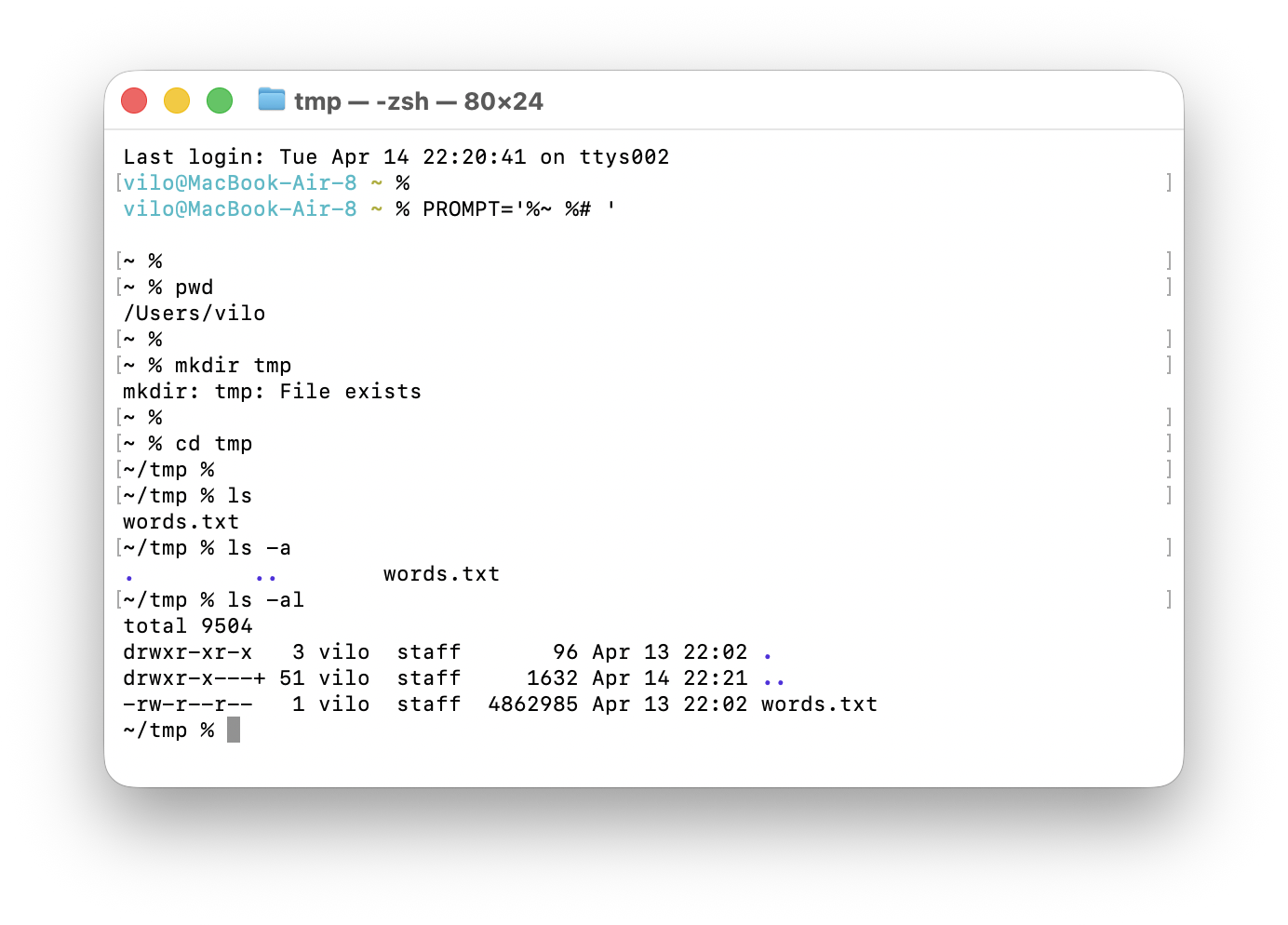
ls, ls -a ja ls -al ning nähakse ka olukorda, kus mkdir tmp annab teate File exists.Selles aknas on oluline järjekord:
pwdnäitab praegust asukohtamkdir tmpproovib luua kataloogi, aga saab teateFile exists- see ei ole ohtlik viga, vaid tähendab, et kataloog oli juba olemas
cd tmpliigub olemasolevasse kataloogilsnäitab tavalist sisuls -alisab.ja..ls -alnäitab sama pika detailvaatena
Punktiga algavad nimed
Punktiga algavad nimed on tavaliselt peidetud:
.zshrc.ssh.git.config
Need ei ole kadunud ega erilise kaitse all. See on kuvamiskokkulepe: paljud tööriistad jätavad punktiga algavad nimed vaikimisi näitamata.
mkdir -p ~/tmp/peidetud-naide
cd ~/tmp/peidetud-naide
touch tavaline.txt .peidetud.txt
ls
ls -a
ls -A
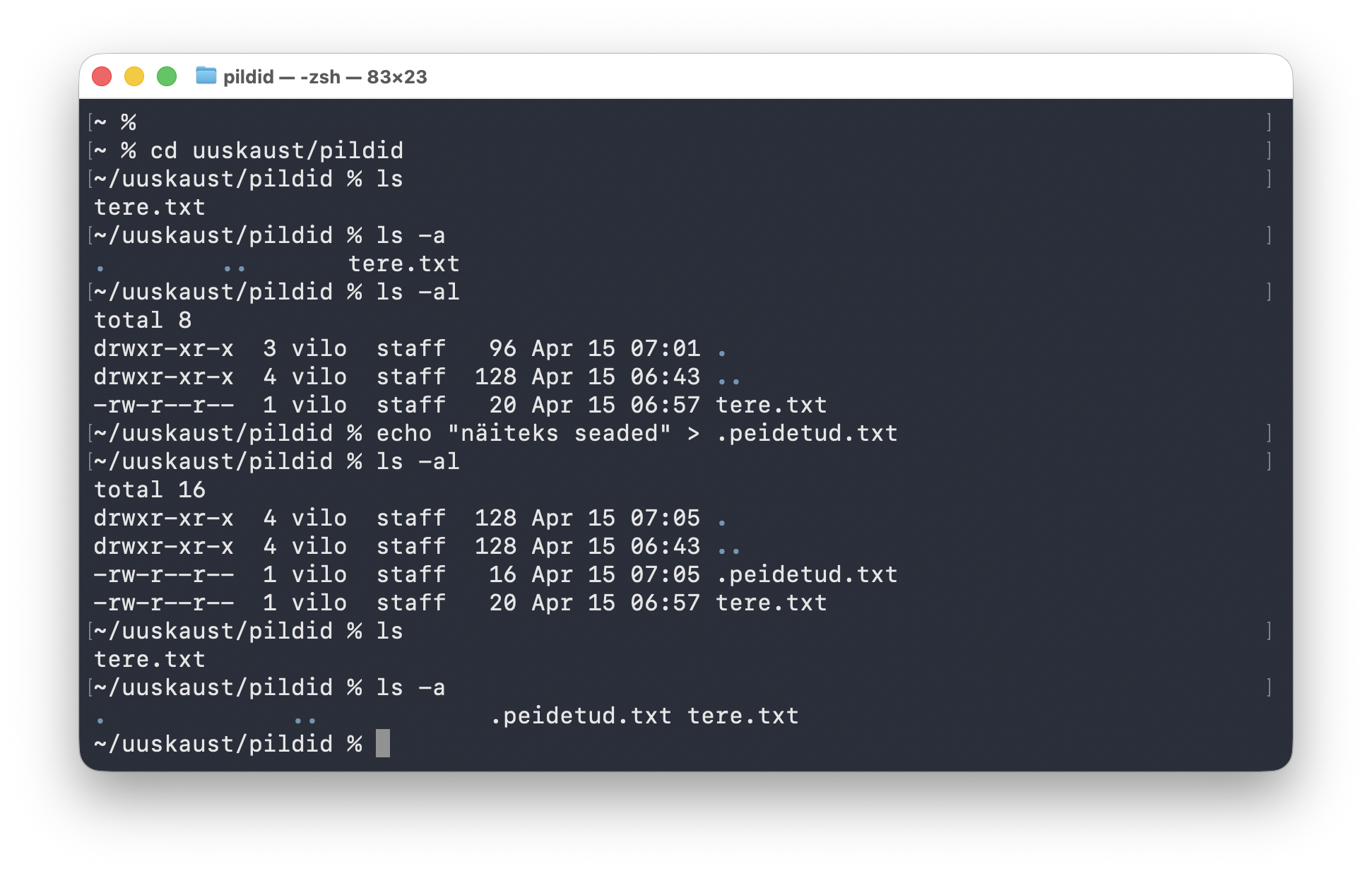
ls, ls -a ja ls -al, seejärel luuakse peidetud fail .peidetud.txt ja vaadatakse sama kausta sisu uuesti.Pildi põhisõnum on lihtne:
- punktiga algav fail on olemas
- tavaline
lsei pruugi seda näidata ls -avõils -Ateeb peidetud nimed nähtavaks
macOS Finderis saab peidetud failide kuvamist lülitada klahviga:
Command-Shift-.
Loo, kopeeri, nimeta ümber ja liiguta
Nüüd tee väike tervikharjutus samas harjutuskataloogis.
cd ~/tmp/faili-naited
pwd
touch esimene.txt
cp esimene.txt koopia.txt
mkdir arhiiv
mv koopia.txt arhiiv/
ls
ls arhiiv
Siin:
touch esimene.txtloob tühja faili, kui seda veel ei olecp esimene.txt koopia.txtteeb koopiamkdir arhiivloob kataloogimv koopia.txt arhiiv/liigutab faili kataloogiarhiiv
Kui käsk õnnestub, ei pruugi ta midagi öelda. Tulemuse kontrollimiseks kasuta ls.
mv teeb kaks eri asja
mv võib tähendada ümbernimetamist:
mv vana.txt uus.txt
Sama käsk võib tähendada liigutamist:
mv fail.txt arhiiv/
Eristus tuleb viimasest argumendist:
- kui lõpus on uus failinimi, nimetad ümber
- kui lõpus on kataloog, liigutad sinna sisse
Kui kahtled, tee enne:
ls -l
ls -l arhiiv
touch ja ajatempel
touch teeb kaks asja:
- kui faili ei ole, loob tühja faili
- kui fail on olemas, uuendab tavaliselt faili muutmisaega
Näide:
touch tyhi.txt
cat tyhi.txt
ls -l tyhi.txt
cat tyhi.txt ei näita midagi, sest fail on tühi. See on normaalne.
Kui tahad näha, millised failid on viimati muutunud, kasuta:
ls -lt
ls -lt sorteerib detailvaate aja järgi.
Terminal ja Finder näitavad sama kohta
Terminal ja graafiline failihaldur ei ole eri maailmad. Nad võivad näidata sama kataloogi.
macOS-is ava praegune kataloog Finderis nii:
open .
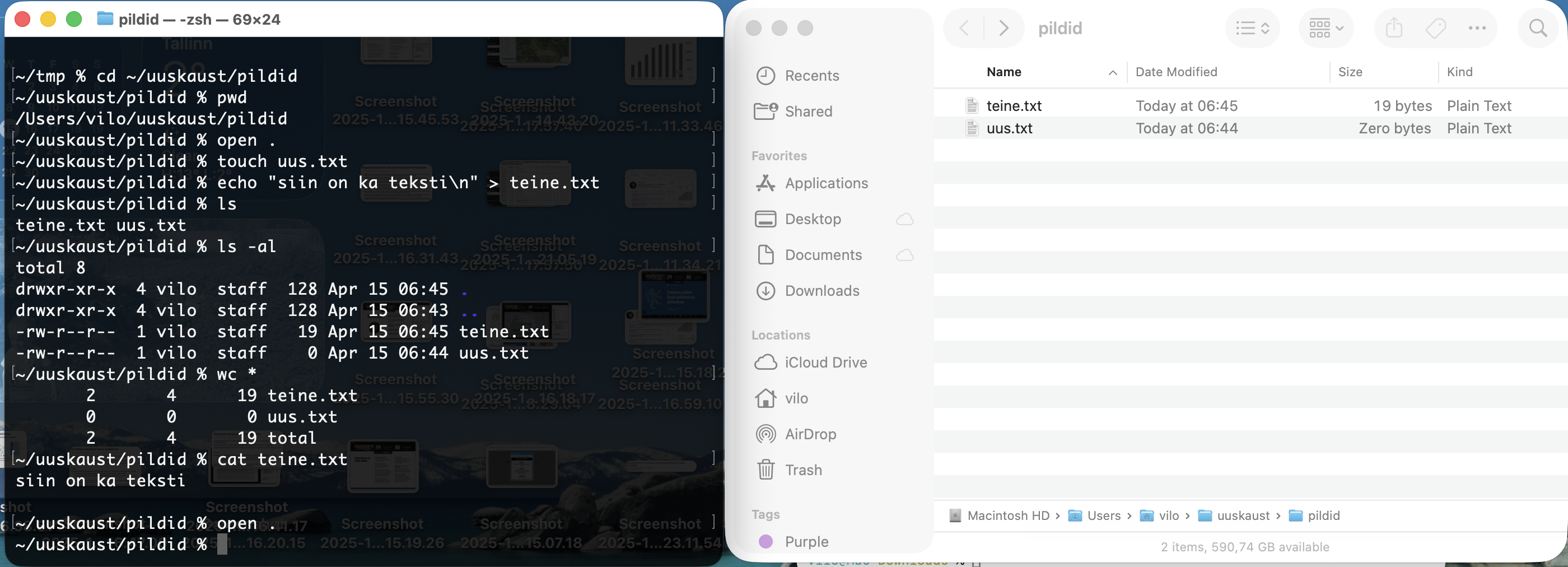
open ., luuakse tühi fail uus.txt, kirjutatakse faili teine.txt üks rida ning võrreldakse tulemust Finderis ja terminalis.Selles näites:
cd ~/uuskaust/pildidliigub kindlasse kataloogipwdkontrollib asukoha üleopen .avab sama kataloogi Finderistouch uus.txtloob tühja failiecho "siin on ka teksti" > teine.txtloob tekstiga faililsjals -alnäitavad samu faile terminalis- Finder näitab sama tulemust graafiliselt
Õppetund: kui fail tekib terminalis, näed seda tavaliselt ka Finderis, ja vastupidi.
Kustutamine: rm, rmdir, rm -r
Kustutamine on selle peatüki kõige riskantsem osa.
Enne kustutamist tee alati:
pwd
ls
Üksik fail:
rm fail.txt
Tühi kataloog:
rmdir tyhi-kataloog
Kataloog koos sisuga:
rm -r vana-kataloog
rmdir on algajale hea, sest ta töötab ainult tühja kataloogiga. Kui kataloogis on midagi sees, käsk peatub.
rm -r läheb kataloogi sisse ja kustutab rekursiivselt ka selle sisu. Seda kasuta ainult siis, kui oled teinud pwd ja ls kontrolli.
Miks rm -rf on eraldi ohtlik
Kuju:
rm -rf vana-kataloog
tähendab:
-rkustutab rekursiivselt-fsunnib kustutamist ja vähendab küsimist
Käsureal ei ole vaikimisi Finderi või Windows Exploreri prügikasti. Kui rm õnnestub, on fail tavakasutuse mõttes kohe läinud.
Hea algaja rusikareegel:
- fail:
rm fail.txt - tühi kataloog:
rmdir kataloog - kataloog koos sisuga:
rm -r kataloog rm -rf: ainult siis, kui saad täpselt aru, miks seda vajad
Minitest
- Loo harjutuskataloog
~/tmp/faili-naited. - Mine selle kataloogi sisse ja kontrolli asukohta käsuga
pwd. - Loo fail
readme.txt. - Tee failist koopia nimega
readme.bak. - Nimeta koopia ümber nimeks
vana.txt. - Loo peidetud fail
.salajane. - Võrdle käske
ls,ls -ajals -A. - Kustuta üks tavaline fail alles pärast
pwdjalskontrolli. - Loo tühikuga failinimi ja nimeta fail ümber. Kuidas hoiad nime ühe argumendina?
Peatüki täisspikker
Algaja
Eesmärk
Failitöö põhiharjumus on: kontrolli asukohta, tee üks väike muudatus, vaata tulemus üle ja kustuta alles pärast teadlikku pausi.
Põhikujud
pwdkontrolli asukohtalsvaata sisumkdir -p ~/tmp/faili-naitedloo terve puuduv teecd ~/tmp/faili-naitedmine harjutamatouch fail.txtloo puuduv fail või uuenda ajatempleidcp algne.txt koopia.txttee koopiamv vana.txt uus.txtnimeta ümbermv fail.txt kaust/liiguta kataloogirm fail.txtkustuta failrmdir tyhi-kataloogeemalda tühi kataloog
Olulisemad lipud, märgid ja kiirnupud
.praegune kataloog..ülemkataloog~kodukataloogls -aka peidetudls -Apeidetud ilma.ja..kirjetetals -ladetailne vaade"fail nimi.txt"nimi tühikugarm -rrekursiivne kustutus
Teksti vaatamine ja liikumine
Faili vaatamine ei muuda selle sisu. Vali tööriist selle järgi, kui palju teksti korraga vajad:
| Käsk | Toiming ja nähtav tulemus |
|---|---|
cat fail.txt | kuva kogu fail terminali; sobib lühikese teksti jaoks |
less fail.txt | ava lehitsetav ja otsitav vaade; välju q-ga |
head -n 7 fail.txt | kuva esimesed seitse rida |
tail -n 7 fail.txt | kuva viimased seitse rida |
-n määrab ridade arvu. Ilma selle valikuta näitavad head ja tail kümmet rida. Lühikesest failist ei saa rohkem ridu kui seal on.
Võrdle algust ja lõppu
Linuxis ja macOS-is on /etc/hosts tavaliselt olemasolev tekstifail. Selle muutmise asemel vaatame seda:
cat /etc/hosts
head -n 3 /etc/hosts
tail -n 3 /etc/hosts
Võrdle väljavõtteid tervikuga. Faili sisu on masinati erinev; praegu ei pea sa võrguaadressidest aru saama. Kui fail puudub, vali mõni olemasolev tekstifail oma kataloogist. Piltide ja muude binaarfailide jaoks need vaatamiskäsud ei sobi.
Pikka faili sirvi less-iga
cat saadab pika faili korraga terminali kerimisajalukku. less laseb valida, millist kohta parajasti näed. Näiteks Linuxi ja macOS-i teenusenimede loend on tavaliselt piisavalt pikk:
less /etc/services
Kui seda faili pole, ava mõni teine pikk tekstifail. Järgmised klahvid sisestatakse less-i sees, mitte shelli viiba järel:
| Klahv | Toiming |
|---|---|
tühik / b | lehekülg edasi / tagasi |
/ssh ja Enter | otsi tekstist ssh |
n / N | järgmine / eelmine otsinguvaste |
g / G | faili algus / lõpp |
78g | mine reale 78 |
25% | liigu umbes veerandi kaugusele failis |
q | välju tagasi shelli |
Mitut faili saab avada kujul less esimene.txt teine.txt. Siis viivad :n ja :p järgmise ning eelmise faili juurde; tavaline n liigub endiselt otsinguvastete vahel. v avab praeguse faili redaktoris, sageli vi või vim: sellest alates võid faili ka muuta. Redaktorist väljumist õpetab järgmine peatükk.
Faili lõpp ja kasvav logi
tail -n 20 app.log näitab lõpu kakskümmend rida ja lõpetab. tail -f app.log näitab lõppu ning jääb juurde tulevaid ridu ootama. See ei ole kinnijäämine; katkesta jälgimine Ctrl-c-ga. Oma kahe terminaliga katse tuleb logide peatükis.
Minitest
- Vali tekstifail ja näita ainult selle esimest rida. Millist valikut vajad?
- Otsi
less-is mõnda korduvat sõna ning liigu järgmise ja eelmise vaste juurde. - Mille poolest erinevad
nja:n? Millal kumbki kasulik on? - Miks
tail -ftavaliselt ise ei lõpeta, agatail -n 20lõpetab?
Peatüki täisspikker
Algaja
Eesmärk
Vali faili pikkuse ja küsimuse järgi: kogu sisu, lehitsemine, algus või lõpp.
Käsud ja näited
cat /etc/hostskuva lühikese faili sisuless /etc/serviceslehitse pikemat failihead -n 7 fail.txtnäita esimesed seitse ridatail -n 7 fail.txtnäita viimased seitse ridatail -f app.logoota lisanduvaid ridu; lõpeta Ctrl-c-galess a.txt b.txtava mitu nimetatud faili
Märgid ja valikud
qless: välju/tekstless: otsi edasin / Nless: järgmine / eelmine vaste78g / 25%less: rida 78 / veerandi pealeg / Gless: algusse / lõppuvless: ava määratud redaktor; pärast väljumist naased:n / :pless: järgmine / eelmine fail
Failide muutmine: nano ja esimene kokkupuude vim-iga
less-iga vaatasid faili; tekstiredaktoriga muudad seda. Alguseks sobib nano, mille klahvijuhis on akna allservas. vi ja vim on klassikalised tekstiredaktorid, kus sisestamine ja käskude andmine toimuvad eri režiimides.
Loo ja muuda fail nano-ga
Tööta oma harjutuskataloogis. nano naide.txt avab olemasoleva faili või uue tühja dokumendi. Kettal muutub fail alles salvestamisel.
nano naide.txt
Kirjuta redaktorisse kolm rida:
esimene
teine
kolmas
Salvesta Ctrl-o, kinnita nimi Enter-iga ja välju Ctrl-x-iga. Allserva märge ^O tähendabki Ctrl-o, mitte kahte sisestatavat märki.
Kontrolli tulemust shellis:
cat naide.txt
Ava fail uuesti, muuda teisel real üks sõna ja salvesta. Ctrl-w alustab nano-s tekstiotsingut. Kui väljud salvestamata muudatustega, küsib redaktor, kas soovid need salvestada; loe küsimust, mitte ära vajuta kinnitust harjumusest.
Kui avaneb vi või vim
Need redaktorid võivad avaneda ka mõne teise tööriista, näiteks Giti kaudu. Väljumiseks ei pea kogu redaktorit ära õppima:
| Klahv või käsk | Toiming |
|---|---|
Esc | naase tavarežiimi |
i | alusta teksti sisestamist kursori kohale |
:w ja Enter | salvesta fail |
:q ja Enter | välju, kui salvestamata muudatusi pole |
:q! ja Enter | hülga salvestamata muudatused ja välju |
:wq ja Enter | salvesta ning välju |
Kooloniga käsu eel vajuta Esc. :q! ei taasta varasema salvestamise eelset faili, vaid loobub ainult veel salvestamata muudatustest.
Kui nano puudub
command -v nano näitab, kust shell käsu leiaks; tühi väljund tähendab, et seda nime ei leitud. Kasuta olemasolevat tekstiredaktorit või paigalda nano oma süsteemi paketihalduriga. Ära ava tundmatut süsteemifaili lihtsalt katsetamiseks.
Minitest
- Lisa failile
naide.txtneljas rida ja kontrolli salvestatud tulemustcat-iga. - Ava sama fail uuesti, muuda teksti ja välju seekord salvestamata. Kas fail kettal muutus?
- Kui
vivõivimon olemas, ava selleganaide.txtja välju muudatusi tegemata.
Peatüki täisspikker
Algaja
Eesmärk
less-iga vaatasid faili; tekstiredaktoriga muudad seda. Alguseks sobib nano, mille klahvijuhis on akna allservas. vi ja vim on klassikalised tekstiredaktorid, kus sisestamine ja käskude…
Põhikujud
less fail.txtvaata faili sisu mugavaltnano fail.txtlihtne tekstiredaktorvim fail.txtklassikaline redaktorvi fail.txtsama pere variantcommand -v nanokontrolli olemasolu
`vi`/`vim` minispikker
Escvälju sisestusest:qvälju:q!välju salvestamata:wqsalvesta ja välju
Käskude kuju ja argumentide loogika
Uut käsku on lihtsam lugeda, kui eristad toimingut, selle valikuid ja sisendit.
Alusta ühest näitest
ls -la /etc
| Osa | Tähendus |
|---|---|
ls | käsk: loetle kataloogi sisu |
-l | valik: näita detailset loendit |
-a | valik: kaasa ka peidetud kirjed |
/etc | argument: millist kataloogi vaadata |
-la ühendab siin valikud -l ja -a. Üldine märkimisviis on käsk [valikud] [argumendid]: käsiraamatu nurksulud tähistavad valikulist osa, mitte käsureale kirjutatavaid sulge. Tehnilises dokumentatsioonis võidakse argumentideks nimetada ka valikuid.
Lühikesed ja pikad valikud
Lühike valik algab ühe kriipsuga, pikk valik enamasti kahega. Näiteks GNU ls -a ja ls --all on sama tähendusega, kuid macOS-i ls pikka kuju --all ei toeta.
Mõni valik vajab väärtust. Näites head -n 5 fail.txt kuulub 5 valiku -n juurde, mitte ei ole teine failinimi. Ära ühenda väärtusega valikuid juhuslikult üheks lipureaks.
Lipul ei ole kõigi käskude jaoks sama tähendust: ls -h näitab suurusi ühikutega, teises programmis võib -h tähendada abi. Kontrolli man-ist oma käsu valikuid.
Argumentide roll ja järjekord
cp vana.txt uus.txt kopeerib allika vana.txt sihtfailiks uus.txt. Nende vahetamine muudab kopeerimise suunda. Sihtfaili olemasolev sisu võib üle kirjutatud saada.
Kõige ülekantavam harjumus on panna valikud failinimede ette, näiteks ls -l /etc. Kõik programmid ei luba valikuid suvalisse kohta paigutada.
Tühikud, jutumärgid ja paomärk
Shell eraldab sõnu tühikute järgi. Tühikuga nimi tuleb koos hoida:
touch "minu fail.txt"
ls -l "minu fail.txt"
Sama nime saab kirjutada ka minu\ fail.txt: kurakriips \ võtab järgnevalt tühikult eraldaja tähenduse.
| Kuju | Shelli käitumine |
|---|---|
"minu fail.txt" | üks argument; tühik jääb nime sisse |
"$HOME" | üks argument; muutuja asendatakse väärtusega |
'$HOME' | täht-tähelt tekst $HOME, mitte muutuja väärtus |
HOME on kodukataloogi sisaldav muutuja. Võrdle:
echo "$HOME"
echo '$HOME'
Esimene näitab koduteed, teine sõna $HOME. Üksikjutumärgid kaitsevad teksti shelli tõlgenduse eest; käivitatav programm võib oma argumenti ikka eraldi tõlgendada, näiteks printf reavahetusmärki \n.
Kriipsuga algav failinimi
Paljudes käskudes lõpetab eraldi -- valikute lugemise. Seejärel käsitletakse ka kriipsuga algavat nime argumendina:
touch -- -markmed.txt
ls -l -- -markmed.txt
Siin -- ise ei ole pikk valik; pikk valik oleks näiteks --help. Alternatiiv on nimi ./-markmed.txt, mis algab punktiga, mitte kriipsuga.
Failinimede mustrid
Mustrilaiendus (*globbing*) on shelli käitumine, mitte uus käsk. Shell asendab mustri sobivate nimedega enne programmi käivitamist.
| Muster | Sobivad nimed |
|---|---|
*.txt | nimed, mis lõpevad .txt-ga |
words.0?.txt | words.0 järel täpselt üks märk, siis .txt |
words.0[0-9].txt | keskel üks number 0–9: 00 kuni 09 |
Katseta oma harjutuskataloogis:
touch words.00.txt words.01.txt words.0a.txt
ls words.0?.txt
ls words.0[0-9].txt
Esimene muster leiab kõik kolm, teine ainult kaks numbrilist nime. ? ei tähenda „üks number“, vaid „üks märk“.
Muster võib sobitada ka katalooginime. ls võib siis loetleda selle kataloogi sisu; ainult sobitatud kirjete endi vaatamiseks kasuta ls -d *.txt. -d käsitleb kataloogi kirjena.
Jutumärgid, näiteks '*.txt', takistavad shelli mustrilaiendust. Peidetud nimed ei sobi tavaliselt algava * alla. Kui vaste puudub, annab zsh vaikimisi vea no matches found, Bash jätab mustri tavaliselt sõnasõnaliselt käsule; seadistus võib seda muuta.
Minitest
- Milline osa käsus
head -n 5 "minu fail.txt"on käsu nimi, valik, valiku väärtus ja failinimi? - Mis vahe on
"$HOME"ja'$HOME'? - Miks leiab
words.0?.txtka nimewords.0a.txt? - Kuidas vaadata kriipsuga algava faili õigusi nii, et nimi ei muutuks valikuks?
Peatüki täisspikker
Algaja
Eesmärk
Õpi ühe näite pealt eristama käsku, lippu ja argumenti; siis ei tundu uus käsk iga kord täiesti uus keel.
Üks näide
ls -la /etcterve kujulskäsk-lalipud/etcargumentcp vana.txt uus.txtkaks argumenti
Olulised märgid
-lühike lipp--üksinda lõpetab valikute loendi"..."hoia koos; muutujad toimivad'...'täht-tähelt nagu kirjas*failimuster?üks märk
Tüüpilised kujud
head -n 3 fail.txtvalik -n vajab arvväärtustcp 'fail nimi.txt' koopia.txtnimi tühikugatouch -- -algab-kriipsuga.txtära tõlgenda lipunals *.txtkõik .txt lõpuga failidls words.0?.txt0 järel üks märk, mitte tingimata number
Sisend, väljund, torud ja suunamine
Käsu tulemus ei pea jääma ainult ekraanile. Seda saab salvestada faili või anda järgmisele käsule. Õpime kõigepealt andmete liikumist, seejärel käskude käivitamise tingimusi.
Väljund faili: > ja >>
Tavalist väljundit nimetatakse standardväljundiks (*stdout*). echo väljastab teksti koos reavahetusega. Märk > suunab selle faili: kui fail puudub, luuakse see; olemasolev sisu kirjutatakse üle.
Tööta oma harjutuskataloogis ja vali failinimed, mida sa veel ei kasuta:
echo esimene > read.txt
cat read.txt
Ekraanil näed teksti alles cat-i järel, sest echo väljund läks faili. Märk >> lisab standardväljundi faili lõppu, säilitades senise sisu:
echo teine >> read.txt
cat read.txt
Nüüd on failis kaks rida: esimene ja teine. Suunamismärgid ise reavahetusi ei lisa; need annab siin echo.
> Shell avab ja tühjendab > sihtfaili enne käsu käivitamist. Ära kasuta sama faili korraga sisendina ja ülekirjutatava väljundina, näiteks cat read.txt > read.txt.
Sisend failist ja torust
Standardsisend (*stdin*) on voog, millest programm saab andmeid lugeda. < annab standardsisendiks faili sisu. Käsk wc -l loendab reavahetusi; tavapärases tekstifailis on see ridade arv.
wc -l read.txt
wc -l < read.txt
Mõlemad loendavad kaks rida. Esimesel juhul näitab wc ka talle argumendina antud failinime, teisel juhul loeb anonüümset sisendvoogu.
Toru | ühendab ühe käsu standardväljundi järgmise käsu standardsisendiga. printf vormindab teksti; selle näite \n tähistab reavahetust:
printf 'üks\nkaks\nkolm\n' | wc -l
Tulemus on 3; vahepealset faili ei teki. Toru osad võivad töötada samal ajal: teine käsk loeb esimese toodetud andmeid, mitte ei oota tingimata kogu esimese käsu lõppu.
Näita ja salvesta: tee
tee kopeerib standardsisendi nii ekraanile kui ka faili. Vaikimisi kirjutab ta sihtfaili üle; -a lisab lõppu.
printf 'Tallinn\nTartu\n' | tee linnad.txt
printf 'Narva\n' | tee -a linnad.txt
wc -l linnad.txt
Näed linnanimesid kohe ning failis on lõpuks kolm rida.
Veateated eraldi: 2>
Veaväljund (*stderr*) on standardväljundist eraldi voog. 2> suunab selle faili. Eeldame, et puuduv-fail ei ole olemas:
ls read.txt puuduv-fail > valjund.txt 2> vead.txt
cat valjund.txt
cat vead.txt
Esimeses failis on leitud nimi read.txt, teises teade puuduvast failist. Tavaline toru ei suuna veateateid järgmisele käsule.
2> /dev/null viskab veaväljundi ära. /dev/null on erifail, mis andmeid ei talleta: nali „/dev/null sai täis“ ei kirjelda päris kettaruumi probleemi. Veaotsingul ära veateateid peida, sest tulemus võib muidu näida täielik ka siis, kui osa tööst ebaõnnestus.
Mõlemad vood samasse faili
ls read.txt puuduv-fail > koik.txt 2>&1
> suunab standardväljundi faili ja 2>&1 suunab veaväljundi standardväljundi praegusesse sihtkohta. Järjekord loeb: kujul 2>&1 > koik.txt jääksid vead terminali.
Lõpetuskood ja tingimuslik käivitamine
Väljundtekstist eraldi annab käsk lõpetuskoodi (*exit status*). 0 tähendab edu, nullist erinev väärtus muud tulemust, sageli viga. echo $? näitab vahetult eelmise käsu lõpetuskoodi:
ls read.txt
echo $?
ls puuduv-fail
echo $?
Esimene kood on 0, teine nullist erinev. Küsi koodi kohe: ka järgmine echo asendab selle enda lõpetuskoodiga.
| Märk | Käivitamisreegel |
|---|---|
; | oota esimese käsu lõppu, käivita siis teine ka vea korral |
&& | käivita teine ainult siis, kui esimene lõpetas koodiga 0 |
\|\| | käivita teine ainult siis, kui esimene lõpetas nullist erineva koodiga |
Katseks sobib false: see ei muuda midagi, ei prindi teksti ja lõpetab alati ebaedukalt.
false ; echo 'käivitun ikkagi'
false && echo 'seda rida ei näe'
false || echo 'käivitun ebaedu järel'
Praktiline kasutus on mkdir uus-katse && cd uus-katse: kui kataloogi loomine ebaõnnestub, ei liiguta shell sind mujale. ; ei edasta andmeid, toru | ei kontrolli eelmise käsu edu.
Minitest
- Loo kolmerealine fail ning lisa neljas rida nii, et senine sisu säilib.
- Salvesta sama väljund faili ja näita seda samal ajal terminalis.
- Võrdle
printf 'tere\n' | wc -ljaprintf 'tere\n'; wc -l read.txttulemust. Milliseid andmeid kumbkiwcloeb? - Miks veateadete peitmine ei muuda ebaõnnestunud käsku edukaks?
- Ennusta, kuhu lähevad vood kujul
> koik.txt 2>&1ja ümberpööratud järjekorras.
Peatüki täisspikker
Algaja
Eesmärk
Ühenda käske nii, et ühe väljund saab järgmise sisendiks, või saada väljund faili; vea- ja tavaväljundit tasub mõelda eraldi.
Põhikäsud
echoprindi tekstprintfvorminda tekstcatnäita failiteeekraan ja failwcloe kokku
Olulisemad lipud, märgid ja kiirnupud
>stdout faili>>lisa stdout faili lõppu juurde|anna edasi järgmisele;käivita lihtsalt järjest&&tee edasi edu korral||tee edasi vea korral2>stderr eraldi faili2>&1stderr samasse kohta/dev/nullmust auk väljundile
Tüüpilised kujud
käsk > valjund.txtstdout failikäsk >> logi.txtlisa stdout faili lõppu juurdekäsk 2> vead.txtstderr eraldikäsk > valjund.txt 2> vead.txteralda mõlemadkäsk 2> /dev/nullpeida veateatedcat fail.txt | wc -ltoru loendussekäsk ; järgminejärgmine alatikäsk && järgminejärgmine ainult edulkäsk || varuplaanvaruplaan vea korralkäsk > koik.txt 2>&1stdout ja stderr koos
Esimene tervikharjutus: 30 minutit
Oled õppinud terminalis liikuma, faile vaatama ja muutma ning väljundit suunama. Nüüd tee neist oskustest üks töövoog: loo väike sõnaloend, kopeeri see ja muuda koopiat originaali puutumata.
1. Vali töökoht
mkdir -p loob kogu puuduva tee, ka kataloogi tmp, kui seda veel pole. Kui oled sama katset juba teinud, vali tervikharjutus asemel uus nimi, et mitte vanu faile üle kirjutada.
mkdir -p ~/tmp/tervikharjutus
cd ~/tmp/tervikharjutus
pwd
ls
Kontroll: tee lõpeb /tmp/tervikharjutus ja uue kataloogi loend on tühi.
2. Kirjuta ja kontrolli
Esimene rida loob faili; järgmised lisatakse lõppu. Ennusta enne viimast käsku ridade arvu.
echo tere > sonad.txt
echo maailm >> sonad.txt
echo linux >> sonad.txt
cat sonad.txt
wc -l sonad.txt
Näed kolme sõna eraldi ridadel ning seejärel ridade arvu 3. Kui tulemus erineb, peatu: korduv >> lisab ridu juurde, aga > kirjutab vana sisu üle.
3. Muuda ainult koopiat
cp sonad.txt koopia.txt
echo terminal >> koopia.txt
wc -l sonad.txt koopia.txt
Originaalis peab olema kolm ja koopias neli rida. Viimane kokkuvõtterida näitab kahe faili peale seitset rida. Vaata mõlemat cat-iga, kui arvud ei klapi.
Iseseisev ülesanne
- Lisa koopiale
nanoabil viies rida ja salvesta. - Näita koopiast ainult viimased kaks rida.
- Nimeta koopia ümber nimeks
minu sonad.txt. Miks on käsus jutumärke vaja? - Kontrolli, et algne
sonad.txtsisaldab endiselt kolme rida. - Selgita, mis muutuks, kui kasutaksid lisamisel
>>asemel>.
Kui mõne käsu tähendus on ebaselge, vaata abi leidmist või suunamist. Kui saad harjutuse tehtud, jätka operatsioonisüsteemide ja shellide ülevaatest, seejärel liigu failisüsteemi kaardi juurde.
Peatüki täisspikker
Algaja
Eesmärk
kontrolli alguskohta; tööta eraldi harjutuskataloogis; lisa faili read väikeste sammudena
Olulised märgid
>kirjuta üle>>lisa faili lõppu juurdeCtrl-ckatkesta programmi töömanvaata abi
Lühike töövoog
pwd && lskontrolli alguskohtamkdir proov && cd proovloo töökataloogecho tere > sonad.txttee esimene ridaecho maailm >> sonad.txtlisa järgmine ridacat sonad.txt && wc -l sonad.txtkontrolli tulemustcp sonad.txt koopia.txttee koopia
Linux, Unix, GNU, macOS, Windows ja shellid
Linuxi kasutamisel kohtab kiiresti mitut sarnast sõna: Linux, Unix, GNU, macOS, Windows, shell, sh, bash, zsh, PowerShell, WSL. Need ei tähenda päris sama asja.
Kiirülevaade
Eesmärk on saada mõisteline kaart: mis tuleb süsteemist, mis shellist ja mis konkreetsetest käsureatööriistadest.
| Mõiste või käsk | Milleks | Mida tavaliselt näed |
|---|---|---|
| Linux | tuum, mitte kogu süsteem | süsteemiinfo uname väljundis |
| GNU | paljud tuttavad käsureatööriistad | käsud ja nende GNU-spetsiifilised lipud |
| shell | loeb ja tõlgendab käsurida | viip, muutujad ja shelli sisekäsud |
| macOS, Windows | sarnane pind, eri tööriistad | sama käsk võib käituda erinevalt |
uname -a | kontrolli süsteemi ja kernelit | üks pikk süsteemirida |
echo "$SHELL" | näita vaikimisi shelli | tee nagu /bin/zsh |
ps -p $$ | näita käimasolevat shelli | shelliprotsessi rida |
Tüüpilised algaja vead
- arvatakse, et Linux, Unix ja GNU tähendavad sama asja
- aetakse segi terminal, shell ja operatsioonisüsteem
- eeldatakse, et macOS-i või Windowsi käsk käitub täpselt nagu Linuxis
Võrdle oma keskkonda
Unix-laadses shellis võrdle uname -a süsteemiinfot, echo "$SHELL" seadistatud sisselogimisshelli ja ps -p $ tegelikult töötavat shelliprotsessi. $SHELL ei pruugi uue shelli käivitamisel muutuda.
Vajaduse järgi kasuta üht lisakontrolli:
| Keskkond | Käsk | Tulemus |
|---|---|---|
| paigaldatud Bash või zsh | bash --version või zsh --version | valitud shelli versioon |
| macOS | sw_vers | operatsioonisüsteemi versioon |
| Windowsi PowerShell | wsl -l -v | paigaldatud WSL-jaotused ja WSL-i põlvkond |
Levinud shellid
shon ajalooline ja üldine shelliliidesbashon väga levinud GNU shellzshon paindlik interaktiivne shell, mida kasutatakse palju ka macOS-is- PowerShell on Windowsi käsukeskkond ja skriptikeel
Linux, Unix ja GNU erinevused
Praktikas öeldakse sageli "Linux", kuigi tegelik süsteem koosneb mitmest kihist:
- Linux annab kerneli
- GNU annab suure hulga käsureatööriistu
- distributsioon seob need tervikuks
Samas macOS on Unix-laadne, kuid paljud käsud ei ole seal GNU variandid. Näiteks sed, grep, find ja tar võivad käituda veidi teisiti kui Linuxis. Windows ei ole Unix-laadne, kuid WSL annab päris Linuxi kasutajaruumi, nii et enamik selle õpiku näiteid töötab seal otse.
macOS: miks see on sarnane
macOS tundub käsureal Linuxi moodi, sest:
- tal on Unix-laadne kasutajakeskkond
- seal on olemas
sh,bash,zsh,ssh,grep,sed,awk - failisüsteem, õigused ja torude loogika on tuttavad
- väga suur osa shelli- ja SSH-töövoogudest on sama
See on põhjus, miks suur osa siinsetest käsureatöövoogudest töötab macOS-is väikeste kohandustega.
macOS: mis on teisiti
macOS ei ole tavaliselt "GNU/Linux". Praktikas tähendab see:
- paketihaldur ei ole
aptvõidnf; kõige levinum lisapakettide tööriist on Homebrew ehkbrew - mitmed käsud on BSD variandid, mitte GNU variandid
- mõni lipp või vaikekäitumine erineb
- teenuste haldus ei käi
systemdkaudu
Mõni Linuxi käsk puudub macOS-is ka täiesti sama nime all. Näiteks:
- Linuxis kasutatakse tihti
ip a - macOS-is on tavalisem
ifconfig - Linuxis kasutatakse tihti
ss -ltn - macOS-is on tavalisem
lsof -iTCP -sTCP:LISTEN -n -Pvõinetstat -anv -p tcp | grep LISTEN
Kõige sagedasem praktiline erinevus on see, et Linuxi juhendis toodud lipp ei pruugi macOS-is sama moodi töötada.
Kuidas saada macOS võimalikult sarnaseks Linuxiga
Algaja jaoks ei ole tavaliselt vaja macOS-i vägisi Linuxi moodi ümber ehitada.
Enamasti piisab sellest:
- kasuta olemasolevat
zsh-i võibash-i - õpi selgeks põhilised käsud ja nende loogika
- paigalda Homebrew ainult siis, kui sul on päriselt vaja lisatarkvara
Kui tahad kasutada mõne Linuxi tööriistaga samanimelist käsku, tee seda vajaduse korral, mitte „igaks juhuks“. Näiteks võrgukäskude puhul võib hiljem abiks olla brew install iproute2mac, kuid alguses ei ole seda vaja.
Windows: milline tee valida
Windowsis on kolm peamist teed:
WSL2: parim valik, kui tahad selle õpiku käske kasutada võimalikult päris Linuxi moodiPowerShell: parim valik Windowsi enda halduseksGit Bash: kerge ja mugav, aga mitte täielik Linux
Kui soovid, et õpiku näited töötaksid Windowsis Linuxiga võimalikult sarnaselt, kasuta WSL2.
WSL tähendab Windows Subsystem for Linux. See on Windowsi võimalus käivitada päris Linuxi kasutajaruumi omaette keskkonnas. Praktikas tähendab see, et saad Windowsi sees avada Ubuntu või muu Linuxi keskkonna ja kasutada seal tavapäraseid Linuxi käske, pakette ja shelli.
WSL2 on uuem ja tavalisem variant. Õpiku mõttes on ta hea sellepärast, et käsud käituvad seal palju rohkem päris Linuxi moodi kui PowerShellis või vanas cmd.exe-s.
Kuidas saada Windows võimalikult sarnaseks Linuxiga
Kõige mõistlikum töövoog on:
- paigalda Windows Terminal
- paigalda WSL2
- vali näiteks Ubuntu
- tee käsureatöö WSL-i sees, mitte tavalises
cmd.exe-s
Alustuseks piisab sageli sellest:
wsl --install
Pärast paigaldust kontrolli:
wsl -l -v
Ja siis mine Linuxi sisse:
wsl
Seal sees hakkavad juba tööle tavapärased Linuxi käsud:
uname -a
echo "$SHELL"
sudo apt update
Kuidas Windowsis shelliga mõelda
Kui töötad WSL-is, siis loogika on:
- Windows on hostsüsteem
- WSL annab Linuxi kasutajaruumi
- shell, paketid ja käsud töötavad Linuxi loogika järgi
Kui töötad PowerShellis, siis loogika on teine:
- toru ei kanna ainult teksti, vaid objekte
- käsunimed ja lühendid on teised
- paljud selle õpiku näited ei ole üks ühele kopeeritavad
See tähendab, et "sama moodi toimima" saad Windowsis kõige paremini WSL-i abil, mitte PowerShelli Linuxiks painutades.
Praktilised soovitused Windowsi jaoks
- hoia Linuxi projektid võimalusel WSL-i kodukataloogis nagu
~/projekt, mitte alati/mnt/c/... - kasuta Windows Terminali, mitte vana konsooli
- kasuta VS Code Remote WSL töövoogu, kui arendad Windowsist Linuxi tööriistadega
- kasuta PowerShelli siis, kui haldad Windowsi ennast
Mis jääb Windowsis ikkagi teistsuguseks
- failiteed ja kettatähed on teistsugused
CRLFjaLFvõivad tekitada segadust.exe,.batja Windowsi õiguste loogika ei ole sama mis Unixis- mõni tööriist töötab WSL-is paremini kui otse Windowsi failisüsteemis
Minitest
- Uuri välja, millist shelli sa kasutad.
- Võrdle käske
echo $SHELLjaps -p $$. - Kontrolli, kas sinu süsteemis on olemas
bash,zshjash. - Kui oled macOS-is, kontrolli käsuga
sw_vers, millist süsteemi kasutad. - Kui oled Windowsis, kontrolli käsuga
wsl -l -v, kas WSL on olemas. - Kirjelda ühe lausega, miks
WSL2sobib Linuxi-laadse käsureatöö jaoks paremini kui ainult PowerShell.
Lisalugemine
Selle teema usaldusväärsemad viited leiad lisast Lisa E: usaldusväärsed viited ja lisalugemine ning shelli enda kohta jaotisest Shellid ja põhikäsud.
Peatüki täisspikker
Baas ja süsteemipilt
Eesmärk
erista süsteemi, shelli ja käsureatööriistu; sama terminaliaken ei tähenda veel, et Linux, macOS ja Windows käituksid ühtemoodi
Kontrollkäsud
uname -asüsteemi ja kerneli ridaecho "$SHELL"seadistatud sisselogimisshellps -p $$praegu töötav shelliprotsesscommand -v lskust käsk leitaksesw_versmacOS-i versioonwsl -l -vWSL-i jaotused
Olulised mõisted
Linuxkernel ehk tuumGNUpaljud põhikäsudshelltõlgendab käskeWSLLinux WindowsisBSDmacOS-i tööriistaperePowerShellWindowsi käsukeskkond
Failisüsteemi kaart
Loogika
Algaja jaoks on väga tavaline küsimus:
- mis vahe on
/ja~vahel - miks mõni fail on minu kodukataloogis, aga mõni
/etcall - miks süsteemifailidega ei tasu suvaliselt katsetada
Failisüsteemi kaart aitab siduda üksikuid käske suurema pildiga. Kui tead, millist tüüpi faile eri kataloogides tavaliselt leidub, on ka veaotsing ja navigeerimine palju lihtsam.
Kiirülevaade
Eesmärk on luua süsteemist ülevaade, et teaksid, kus on ohutu töötada ja millised kataloogid kuuluvad süsteemile.
| Tee või käsk | Milleks | Mida tavaliselt näed |
|---|---|---|
/ | kogu failipuu juur | süsteemi ülemine tase |
~ | sinu kodukataloog | sinu failide töökoht |
/bin, /usr/bin | käivitatavad programmid | käsud nagu ls, cat, grep |
/etc | seadistused | palju süsteemifaile |
/var | muutuv sisu, näiteks logid | logid, vaheandmed ja teenuste failid |
/tmp | ajutised failid | ajutine tööala |
pwd | näita praegust asukohta | üks täistee |
echo "$HOME" | näita kodukataloogi | tee sinu kodukataloogi |
Tüüpilised algaja vead
- arvatakse, et
~ja/on lihtsalt kaks erinevat märki sama asja jaoks - minnakse süsteemikaustadesse midagi muutma enne, kui saadakse aru, mis seal elab
- eeldatakse, et Linux ja macOS kasutavad täpselt samu teid
Käivita need käsud
pwd
echo "$HOME"
cd /
ls
ls /etc | head
ls /usr | head
ls /var | head
ls -ld /tmp
Kui kasutad macOS-i, siis vaata ka:
ls /Users
/ ehk juur
Kõige ülemine kaust on /.
See ei tähenda „minu kodukataloog“, vaid kogu failipuu algust. Kui kirjutad:
cd /
siis liigud juurkataloogi, mitte oma isiklikku töökataloogi.
Oluline vahe:
cd /viib juurkataloogicd ~viib sinu kodukataloogicd ..liigub ühe taseme võrra üles
Kodukataloog: ~
Kodukataloog on koht, kus tavaline kasutaja enamasti töötab.
Linuxis on see sageli midagi sellist:
/home/kasutaja
macOS-is sageli midagi sellist:
/Users/kasutaja
Sümbol ~ tähendab lühidalt sinu kodukataloogi. Näiteks:
~/Downloads~/.ssh~/proov
See on põhjus, miks esimesed harjutused tasub teha just kodukataloogi all.
/etc
/etc sisaldab palju süsteemi seadistusi.
Sealt võib leida näiteks:
- teenuste seadistusfaile
- võrgu seadeid
- kasutajate ja gruppide infot
See ei ole hea koht algajale juhuslikeks katsetusteks. Selles kaustas muudatusi tehes tasub alati täpselt teada, mida muudad ja miks.
/usr
/usr sisaldab palju programme, käske, teeke ja dokumentatsiooni.
Praktiliselt võid sellest mõelda nii:
- siin on palju süsteemi tööriistu
- sina kasutad neid sageli, aga ei muuda neid otse käsitsi
Sageli näed seal kaustu nagu:
/usr/bin/usr/lib/usr/share
Nimi bin tuleb ajalooliselt sõnast binary. Unix-laadsetes süsteemides tähendab see tavaliselt kataloogi, kus on käivitatavad programmid ehk käsud. Näiteks:
/binsisaldab süsteemi põhilisi käske/usr/binsisaldab suurt hulka tavakasutaja käske~/binon levinud koht kasutaja enda väikeste skriptide jaoks
Kõik bin-kataloogis olev ei pea tänapäeval olema masinkoodis binaar. Seal võib olla ka shelliskripte või Pythoni programme, kui neid saab käsuna käivitada.
/var
/var on mõeldud muutuvate andmete jaoks.
Seal võivad olla näiteks:
- logifailid
- vahemälud
- spool-id
- teenuste töö käigus tekkivad andmed
Kui otsid, miks mingi teenus ei tööta või kuhu ruum kadus, jõuad üsna tihti just /var alla.
/tmp
/tmp on ajutiste failide koht.
See tähendab tavaliselt:
- siia pannakse lühiajaliselt vahefaile
- süsteem või programmid võivad selle sisu hiljem kustutada
- siia ei tasu panna faile, mida tahad kindlasti alles hoida
Kui tahad lihtsalt kiiresti midagi testida, võib /tmp olla kasulik töökoht. Kui tahad, et fail kindlasti alles jääks, kasuta pigem oma kodukataloogi.
Linux ja macOS ei ole siin täiesti samad
Raamatu loogika on Unix-laadne, aga detailides on vahe:
- Linuxis on kasutajate kodud tihti
/home - macOS-is on kasutajate kodud tihti
/Users - macOS-is on osa süsteemikaustu kaitstumad ja neid ei ole mõistlik käsitsi muuta
Seetõttu tasub mõelda nii teele endale kui ka selle rollile.
Minitest
- Seleta oma sõnadega, mis vahe on
cd /jacd ~vahel. - Uuri välja, mis on sinu kodukataloogi tegelik tee.
- Vaata, kas sinu süsteemis on kasutajate kodud pigem
/homevõi/Usersall. - Pane kirja, milline kaust sobib ajutisteks failideks ja milline süsteemi seadistusteks.
Peatüki täisspikker
Baas ja süsteemipilt
Eesmärk
õpi eristama süsteemi juurt, oma kodukataloogi ning ajutisi ja süsteemseid katalooge; siis on lihtsam aru saada, kus tohid rahulikult katsetada
Põhikujud
pwdkontrolli asukohtaecho "$HOME"vaata oma koducd /mine juurkataloogicd ~mine kodukataloogils /etc | headpiilu seadistusils -ld /tmpvaata ajutist kataloogi
Olulised teed
/kogu failipuu juur~sinu kodukataloog/etcsüsteemi seadistused/varlogid ja muutuv sisu/tmpajutiste failide koht/Users//homekasutajate kodud
Kettaruum ja süsteemi maht
df näitab failisüsteemi vaba ruumi; du mõõdab failide ja kataloogide kasutatud ruumi. Nendega saad eristada küsimusi „kas ketas on täis?“ ja „mis siin ruumi võtab?“.
Alusta üldpildist
| Käsk | Mida näed |
|---|---|
df -h . | praegust kataloogi sisaldava failisüsteemi kogu-, kasutatud ja vaba maht |
df -h | mitme failisüsteemi tabel koos haakepunktidega |
du -sh . | praeguse kataloogi ja selle sisu kogumaht |
-h kuvab suurused ühikutega, näiteks K, M ja G. du -s annab ühe kokkuvõtterea, mitte kogu alamkataloogide loendi. Suure puu mõõtmine võib võtta aega.
Leia suurimad kirjed
du -a loetleb lisaks kataloogidele failid. -k seab kõigi suuruste ühikuks 1024 baiti, et Linuxi ja macOS-i tulemusi saaks samal alusel lugeda. sort -n sordib arvuliselt, -r pöörab järjestuse kahanevaks.
du -ak . | sort -nr | less
Üleval on suurimad kirjed; less-is saad otsida ja q-ga väljuda. Kataloogi rida sisaldab juba alamkataloogide mahtu: ära liida kogu loendi ridu kokku, muidu loendad sama sisu mitu korda.
Näiteks kui ülemiste ridade seas on mahukas ./projekt/.git, mõõda järgmiseks projekti, mitte kogu ketast. Peidetud kataloogid kaasatakse automaatselt, sest lähtekohaks on ., mitte shelli muster *.
Lühem loend ja ühikutega sort
Linuxi ja macOS-i du -d 1 piirab kuvatava kataloogisügavuse ühe tasemega; mõõtmiseks loetakse siiski kogu sisu:
du -k -d 1 . | sort -nr
See annab alamkataloogide mahud ja kogusumma, mitte eraldi iga tavalise faili rida. Kui sinu du ei toeta -d, kasuta eelmist du -ak varianti.
Inimloetava pika loendi jaoks sobib:
du -ah . | sort -hr | less
sort -h arvestab suurusliiteid; ilma -r-ita tuleb väiksem liide enne suuremat. See sobib ühe du -h käivituse väljundile. Suvalisi ühikutega arve ei teisenda see täpseks baidisummaks: näiteks 12345K järjestub enne 1M, sest liidet võrreldakse enne arvu. Täpsemaks ühtseks võrdluseks eelista du -k | sort -n. Kõik vanemad sort-i variandid ei toeta -h.
Kui mõõtmine ei klapi
Permission denied: osa puust jäi lugemata. Veateate peitmine kujul2>/dev/nullei tee mõõtmist täielikuks.dfjaduerinevad: esimene mõõdab tervet failisüsteemi, teine valitud puus nähtavat sisu. Erinevust võivad tekitada ka hetktõmmised, jagatud kettaplokid või kustutatud fail, mida protsess veel avatuna hoiab.ls -ljaduerinevad: faili loogiline pikkus ei pea võrduma talle eraldatud kettaruumiga, näiteks hõredas failis.- Mõõtmine on aeglane: alusta konkreetsest projektist või allalaadimiste kataloogist. Kogu
/läbimine pole tavaliselt esimene vajalik samm.
Suur fail ei ole automaatselt tarbetu. Tuvasta sisu ja selle kasutaja enne kustutamist; ruumimõõtmine ise midagi ei eemalda.
Minitest
- Kui palju on vaba ruumi failisüsteemis, kus praegu töötad?
- Leia ühe projekti suurim alamkataloog. Kas see on nähtav ka tavalise
ls-iga? - Miks on
duloendi kogusumma liitmine eksitav? - Mille poolest erinevad
sort -njasort -h? Proovi arve9ja100, seejärel900Kja1M.
Peatüki täisspikker
Baas ja süsteemipilt
Eesmärk
df näitab failisüsteemi vaba ruumi, du loendab valitud failide ja kataloogide kettakasutust.
Käsud ja näited
df -h .selle failisüsteemi kasutatud ja vaba mahtdu -sh .praeguse kataloogipuu kogumahtdu -h -d 1 .esimese taseme mahud, ka peidetud kataloogiddu -h -d 1 . | sort -hsordi ühikusufiksiga mahud kasvavaltdu -ak . | sort -nr | lesskõik kirjed 1024-baidistes ühikutes, suurimad ees
Märgid ja valikud
du -sainult kogusummadu -aka üksikfailide mahuddu -kühtlane 1024-baidine ühiksort -harvestab ühikusufiksi järku, siis arvväärtustsort -nrarvuliselt kahanev järjestus
Õigused, omanikud ja täitmisbitid
Loogika
Õigused määravad, kes võib faili lugeda, muuta või käivitada. See on seotud kasutajate, gruppide, sudo ja shelliskriptidega, sest kõik need teemad eeldavad õiguste õiget mõistmist.
Kiirülevaade
Eesmärk on lugeda õiguste rida, teha fail vajadusel käivitatavaks ja mõista veateadet Permission denied.
| Käsk või mõiste | Milleks | Mida tavaliselt näed |
|---|---|---|
ls -l | näita õigusi, omanikku ja gruppi | rida nagu -rw-r--r-- |
chmod | muuda õigusi | edukal juhul sageli vaikne |
chown | muuda omanikku või gruppi | edukal juhul sageli vaikne |
täitmisbitt x | luba faili käivitada | faili saab programmina käivitada |
kataloogi x | luba kataloogi „siseneda“ | nimed ja teed muutuvad kasutatavaks |
drwxr-xr-x algab d tähega, sest tegu on kataloogiga.
Tüüpilised algaja vead
- arvatakse, et
chmod +xteeb failist automaatselt „programmi“ - muudetakse õigused liiga laiaks, ilma et oleks aru saadud, kellele mida antakse
- aetakse segi faili lugemisõigus ja käivitamisõigus
Õiguste vaatamine
ls -l
Näites:
-rw-r--r-- 1 mari users 120 Apr 12 10:00 naide.txt
See rida kirjeldab:
- faili tüüpi
- omaniku õigusi
- grupi õigusi
- teiste kasutajate õigusi
Lühidalt:
rtähendab lugemistwtähendab kirjutamistxtähendab faili puhul käivitamist, kataloogi puhul sisenemist
Miks kataloogi x-õigus on eriline
Faili puhul tähendab x, et faili võib programmina käivitada.
Kataloogi puhul tähendab x midagi natuke muud:
- tohid sinna
cdabil siseneda - tohid kasutada selle sees olevaid nimesid
- ilma
x-õiguseta võib kataloog olemas olla, aga sa ei saa selles normaalselt liikuda
Kataloogi r lubab nimede loendit lugeda, w kirjeid luua või eemaldada ning x teadaolevaid nimesid kasutada. Faili kustutamine sõltub tavaliselt vanemkataloogi w- ja x-õigusest, mitte faili enda kirjutamisõigusest; lisareeglid, näiteks sticky-bit ja ACL, võivad seda piirata.
Õiguste muutmine
chmod u+x skript.sh
chmod 644 naide.txt
Siin on kaks levinud stiili:
- sümboolne kuju nagu
chmod u+x fail - numbriline kuju nagu
chmod 644 fail
Sümboolne kuju sobib hästi siis, kui tahad teha ühe väikese muudatuse:
u+x faillisa omanikule täitmisõigusg-w failvõta grupilt kirjutamisõigus ära
Numbriline kuju sobib siis, kui tahad seada terve õiguste rea korraga:
644annab omanikule lugemise ja kirjutamise, grupile ning teistele ainult lugemise755annab omanikule kõik kolm õigust, grupile ning teistele lugemise ja täitmise
Numbrid on summad: r = 4, w = 2, x = 1. Näiteks 6 = 4 + 2. Need määravad õigused, mitte faili tüübi.
Omaniku muutmine
sudo chown kasutaja:grupp fail.txt
Käivitatavaks tegemine
chmod +x ja shebang-rida käivad sageli koos.
- shebang nagu
#!/bin/shvõi#!/usr/bin/env python3ütleb, millise tõlgendajaga faili käivitada - täitmisõigus ütleb, et faili tohib käivitada käsuga
./fail - kui käivitad faili kujul
./fail, siis süsteem vaatab kõigepealt faili algust ja otsib sealt, millega seda tõlgendada
Kui üks neist puudub, siis võib fail küll olemas olla, aga ta ei käivitu ootuspäraselt.
Käivita need käsud
printf '#!/bin/sh\necho tere\n' > tere.sh
chmod +x tere.sh
./tere.sh
printf '#!/usr/bin/env perl\nprint \"tere\\n\";\n' > tere.pl
chmod +x tere.pl
./tere.pl
Minitest
- Tee fail
proov.sh, mis väljastab ühe rea. - Anna talle täitmisõigus.
- Käivita fail nii
sh proov.shkui./proov.sh.
Peatüki täisspikker
Baas ja süsteemipilt
Eesmärk
loe õiguste rida, mõista rwx tähendust ja erista faili käivitatavust kataloogi läbikäigust
Põhikujud
ls -l fail.txtloe õiguste ridachmod u+x skript.shanna omanikule täitminechmod 644 naide.txtsea tekstifaili õigusedchmod 755 skript.shsea käivitatava õigusedsudo chown kasutaja:grupp fail.txtmuuda omanikku
Olulised õigusekujud
rloe sisuwmuuda sisuxkäivita või sisenedtegu on kataloogiga644omanik rw, teised r755omanik rwx, teised rx
Kasutajad, grupid ja sudo
Loogika
Unix-laadsed süsteemid eeldavad, et igal tegevusel on tegija. Seetõttu on oluline aru saada, millise kasutajana sa töötad, millistesse gruppidesse kuulud ja millal on vaja kõrgemaid õigusi.
Kiirülevaade
Eesmärk on teha nähtavaks, kes käsu käivitab ja millal kasutatakse kõrgemaid õigusi.
| Käsk | Milleks | Mida tavaliselt näed |
|---|---|---|
whoami | näita praegust kasutajat | üks kasutajanimi |
id | näita kasutaja tunnuseid ja gruppe | pikem rida UID/GID ja gruppidega |
groups | näita gruppe lühemalt | grupinimede loend |
sudo käsk | käivita üks käsk kõrgemate õigustega | parooliviip või veateade |
sudo -l | kontrolli lubatud sudo käske | lubade loend või keeld |
Tüüpilised algaja vead
- arvatakse, et
sudotähendab „paranda see käsk võluväel ära“ - jäädakse pikaks ajaks
root-i või kõrgemate õigustega shelli - käivitatakse ohtlik käsk
sudo-ga enne, kui kontrollitakse, kus parajasti ollakse
Esimene kontroll
whoami
id
groups
Need kolm käsku ei muuda midagi. Võrdle nende üksikasjalikkust: whoami vastab ühe nimega, groups annab grupinimed lühidalt ja id näitab sama teavet tehnilisemalt UID/GID numbritega.
sudo -l
sudo -l kontrollib, milliseid kõrgemate õigustega käske sinu kasutaja käivitada tohib. Kui see küsib parooli, on see normaalne.
Miks ettevaatlik olla
sudo annab suure võimu. Vale käsk kõrgemate õigustega võib:
- kustutada süsteemifaile
- muuta õigusi valesti
- paigaldada või eemaldada tarkvara
Seega tasub enne sudo käivitamist mõelda, kas seda on päriselt vaja.
Mis on root
root on Unix-laadsete süsteemide eriline administraatori kasutaja.
Oluline loogika:
- tavakasutaja töötab piiratud õigustega
rootvõib peaaegu kõikesudoannab tavakasutajale võimaluse käivitada mõni üksik käsk ajutiselt kõrgemate õigustega
Seega ei ole root ja sudo päris sama asi:
rooton kasutajasudoon tööriist, millega mõni käsk käivitatakse kõrgemate õigustega
Kuidas root viibas ära tunda
Sageli on root-kasutaja viiba lõpus märk #, tavakasutajal aga $ või %.
Näited:
kasutaja@mac proov % whoami
kasutaja
root@server:/etc# whoami
root
See ei ole küll absoluutne reegel, kuid väga levinud rusikareegel on:
$või%tähendab tavakasutajat#tähendab, et tasub olla eriti ettevaatlik
Kui on kahtlus, kontrolli alati:
whoami
id
sudo käsk vs sudo -i vs su -
Kõige ohutum tavakasutus on enamasti:
sudo käsk
Näiteks:
sudo apt update
sudo systemctl restart ssh
See on hea, sest kõrgemad õigused kehtivad ainult sellele ühele käsule.
On olemas ka kujud:
sudo -i
su -
Need annavad sulle root-shelli või vahetavad kasutajat. See tähendab, et järgmised käsud töötavad juba kõrgemate õigustega seni, kuni sellest shellist väljud.
Algajale on see riskantsem, sest:
- viip võib muutuda
- iga järgmine käsk võib teha suurema mõjuga muudatuse
- on lihtne unustada, et sa ei ole enam tavakasutaja
Seepärast on hea algreegel:
- eelista
sudo käsk - väldi püsivat root-shelli, kui selleks ei ole selget põhjust
Mida root-ina mitte teha
Hea ettevaatusreegel on: ära tee harjutusi, failide sorteerimist ega igapäevast tekstitööd root-kasutajana.
Väldi eriti:
rm -rfkäskeroot-kasutajana- failide juhuslikku
chownvõichmodmuutmist süsteemikaustades - harjumust „kui ei tööta, siis pane
sudoette“
Parem mõtteviis on:
- proovi käsku tavakasutajana
- loe veateadet
- mõtle, kas probleem on õigustes või hoopis milleski muus
- kasuta
sudoainult siis, kui tead, miks seda vaja on
Minitest
- Vaata oma kasutaja gruppe.
- Uuri, milliseid käske tohib sinu kasutaja
sudoabil käivitada. - Selgita oma sõnadega, miks
sudo rm -rf ...on ohtlik. - Selgita ühe lausega, mis vahe on
rootkasutajal ja käsulsudo.
Peatüki täisspikker
Baas ja süsteemipilt
Eesmärk
õpi nägema, millise kasutajana sa töötad, millistes gruppides oled ja millal on sudo päriselt vajalik
Põhikujud
whoamikontrolli kasutajatidloe grupid väljagroupsvaata grupinimesidsudo -lvaata sudo õigusisudo apt updateüks kõrgem käsksu - kasutajavaheta kasutajat
Olulised märgid ja rollid
$tavaline kasutaja%teine levinud tavaviip#root või kõrgemad õigusedrootadministraatori kasutajasudo -iava kõrgem shellsudo käskeelista ühte käsku
Muutujad, keskkond, PATH ja aliased
Shell ei käivita ainult programme. Ta hoiab ka väärtusi, otsustab, kust käske otsida, ja võib anda käskudele lühinimesid.
Kiire orientiir
| Kuju | Milleks | Mida tavaliselt näed |
|---|---|---|
nimi='Mari' | loo shellimuutuja | edukal juhul vaikne |
echo "$nimi" | näita muutuja sisu | väärtus terminalis |
export NIMI='väärtus' | anna väärtus alamprotsessidele | edukal juhul vaikne |
env | vaata keskkonnamuutujaid | ridade loend |
echo "$PATH" | vaata käsuotsingu teid | koolonitega eraldatud teed |
command -v python3 | vaata, mis käsk leitakse | failitee või tühi väljund |
type cd | vaata käsu liiki | sisekäsk, alias, failitee või muu |
type -a grep | näita kõik sama nimega vasted | mitu võimalikku vastet |
alias ll='ls -lah' | loo lühinimi | edukal juhul vaikne |
source ~/.zshrc | käivita faili käsud praeguses zsh-s | tulemus sõltub faili sisust |
Tüüpilised algaja vead
- pannakse
nimi=väärtusjuurde tühikud, näiteksnimi = Mari - arvatakse, et shellimuutuja on automaatselt kõigile programmidele nähtav
- muudetakse
PATH-i nii, et kogemata varjutatakse süsteemi käsk - usaldatakse ainult käsku
whichega märgata aliast või shelli sisseehitatud käsku - lisatakse alias valesse seadistusfaili ja imestatakse, miks uus terminaliaken seda ei tunne
- kopeeritakse viiba muutmise näide püsivasse faili enne, kui seda ajutiselt prooviti
Shellimuutuja ja keskkonnamuutuja
Shellimuutuja elab praeguses shellis.
nimi='Mari'
echo "$nimi"
Kui käivitad uue programmi, ei pruugi tavaline shellimuutuja sinna kaasa minna.
nimi='Mari'
sh -c 'echo "$nimi"'
Keskkonnamuutuja tehakse alamprotsessidele nähtavaks käsuga export.
export PROJEKT='linux-opik'
sh -c 'echo "$PROJEKT"'
Põhireegel:
nimi='Mari'sobib väärtuseks praeguses shellisexport NIMI='Mari'sobib siis, kui käivitatav programm peab seda nägema
Hea tava on kirjutada keskkonnamuutujad sageli suurte tähtedega, näiteks PATH, HOME, EDITOR, SHELL.
Tühikud ja jutumärgid
Muutuja omistamisel ei panda võrdusmärgi ümber tühikuid.
Õige:
nimi='Mari'
Vale:
nimi = 'Mari'
Kui väärtuses on tühik, pane väärtus jutumärkidesse.
projekt='Linuxi õpik'
echo "$projekt"
Muutuja lugemisel eelista kuju:
echo "$projekt"
Jutumärgid hoiavad väärtuse koos ka siis, kui sees on tühikuid.
Mis asi käsk on
Terminali kirjutatud nimi ei tähenda alati välist programmi failisüsteemis.
See võib olla:
| Liik | Näide | Märkus |
|---|---|---|
| alias | ll | shell asendab lühinime käsuga |
| shelli funktsioon | mycmd | kasutaja või seadistusfaili määratud funktsioon |
| sisekäsk | cd | shelli sisseehitatud käsk |
| reserveeritud sõna | if, for | shellikeele osa |
| väline programm | grep, python3 | fail kuskil PATH kataloogis |
Seetõttu on õppimisel väga kasulik:
type cd
type grep
type ll
command -v python3
type ütleb käsu liigi. command -v ütleb lühidalt, mida shell käivitaks.
Kui sama nimega vasteid on mitu:
type -a python3
type -a grep
See aitab näha, kas eespool on näiteks Homebrew, Conda, süsteemi Python või sinu enda skript.
PATH: kust käsk leitakse
Kui kirjutad käsu:
python3
siis shell otsib väliseid programme muutujas PATH loetletud kataloogidest.
echo "$PATH"
Tüüpiline kuju on selline:
/Users/kasutaja/bin:/opt/homebrew/bin:/usr/local/bin:/usr/bin:/bin
Oluline reegel:
- teed on eraldatud kooloniga
- otsitakse vasakult paremale
- esimene sobiv käivitatav fail võidab
Kontrolli alati päris vastet:
command -v python3
command -v grep
Kui käsk ei leidu, on tavaliselt üks kahest põhjusest:
- programm pole paigaldatud
- programmi kataloog pole
PATH-is
Oma bin kataloog
Oma väikesed skriptid võib panna näiteks kataloogi ~/bin või ~/.local/bin.
Loo kataloog:
mkdir -p "$HOME/bin"
Lisa see praeguses shellis otsingutee ette:
export PATH="$HOME/bin:$PATH"
Ette lisamine tähendab, et sinu ~/bin vaste leitakse enne süsteemi sama nimega käsku. See on mugav, aga nõuab tähelepanu.
Ettevaatlikum kuju on lisada oma kataloog lõppu:
export PATH="$PATH:$HOME/bin"
Sel juhul jäävad süsteemi tavalised käsud eelisjärjekorda.
Väike oma käsk
Tee üks väike käsurea tööriist oma ~/bin kataloogi.
mkdir -p "$HOME/bin"
cat > "$HOME/bin/opik-tere" <<'EOF'
#!/bin/sh
echo "Tere oma bin-kataloogist"
EOF
chmod +x "$HOME/bin/opik-tere"
export PATH="$HOME/bin:$PATH"
command -v opik-tere
opik-tere
Siin:
- fail
opik-tereon väike shelliskript chmod +xteeb selle käivitatavaks- kataloogi lisamine muutujasse
PATHlubab skripti käivitada nimegaopik-tere command -v opik-terekinnitab, kust käsk leitakse
Kui see töötab ainult praeguses aknas, on põhjus lihtne: export PATH=... oli ajutine. Püsivaks muutmiseks lisa rida shelli seadistusfaili.
Seadistusfailid
Shell loeb käivitumisel seadistusfaile. Täpne fail sõltub shellist ja sellest, kas tegu on sisselogimisshelli või interaktiivse shelliga.
Praktiline algaja jaotus:
| Shell | Kuhu panna aliased ja mugavused | Kuhu pannakse sageli PATH-i muudatused |
|---|---|---|
zsh | ~/.zshrc | ~/.zprofile või ~/.zshrc |
bash | ~/.bashrc | ~/.bash_profile või ~/.bashrc |
Kui sa ei taha veel käivitusfailide üksikasjadesse süveneda, alusta aktiivse shelli interaktiivsest failist:
zsh:~/.zshrcbash:~/.bashrc
Näide zsh jaoks:
cat >> ~/.zshrc <<'EOF'
export PATH="$HOME/bin:$PATH"
alias ll='ls -lah'
EOF
source ~/.zshrc
Näide bash jaoks:
cat >> ~/.bashrc <<'EOF'
export PATH="$HOME/bin:$PATH"
alias ll='ls -lah'
EOF
source ~/.bashrc
Shelli seadistusfailide põhjalikumad näited on lisas Lisa F: shelli seadistusfailid bash ja zsh jaoks.
Aliased
Alias on lühinimi sagedase käsu jaoks.
alias ll='ls -lah'
alias la='ls -A'
alias gs='git status'
alias h='history | tail -n 20'
Alias sobib hästi siis, kui ta lühendab tuttavat käsku, aga ei peida olulist loogikat.
Vaata olemasolevaid aliaseid:
alias
type ll
Eemalda alias praeguses shellis:
unalias ll
Väldi aliaseid, mis teevad ohtliku käsu liiga „mugavaks“. Näiteks rm ümberkirjutamine võib aidata ühes shellis, kuid tekitada vale turvatunde teises masinas.
Miks which võib petta
Paljud kasutavad käsku:
which grep
Õppimiseks eelista:
type grep
command -v grep
Põhjus:
whichkeskendub sageli välistele programmideletypenäitab ka aliaseid ja sisekäske ning arvestab shelli vaatenurkacommand -von lühike ning sobib hästi kontrolliks
Kui „käsk käitub imelikult“, alusta kontrollist:
type käsk
type -a käsk
Viip ja ajalugu lühidalt
Viip (prompt) on tekst enne käsu sisestamist. See ei ole käsu osa.
Näide:
~/projekt %
Kui viip näitab üht asja ja oled ebakindel, kontrolli asukohta käsuga:
pwd
Ajutine lihtne viip zsh-is:
PROMPT='%# '
Ajutine lihtne viip bash-is:
PS1='$ '
Viiba mall on shellimuutuja, mitte terminaliakna seadistus. Vaata seda muutmata kujul printf '%s\n' "$PS1"; zsh-s sobib ka print -r -- "$PROMPT". Näed malli koode, mitte tingimata ekraanile joonistatud viipa.
terminal.cs.ut.ee laadse ajutise viiba jaoks vali üks, oma shelli kuju:
PROMPT='user@terminal:%~$ '
PS1='user@terminal:\w$ '
Need nimed on viiba näidistekst, mitte kasutajakonto ega arvuti nime muutmine. Proovi ainult praeguses shellis. Püsiseadistusi selgitab shelli seadistusfailide lisa.
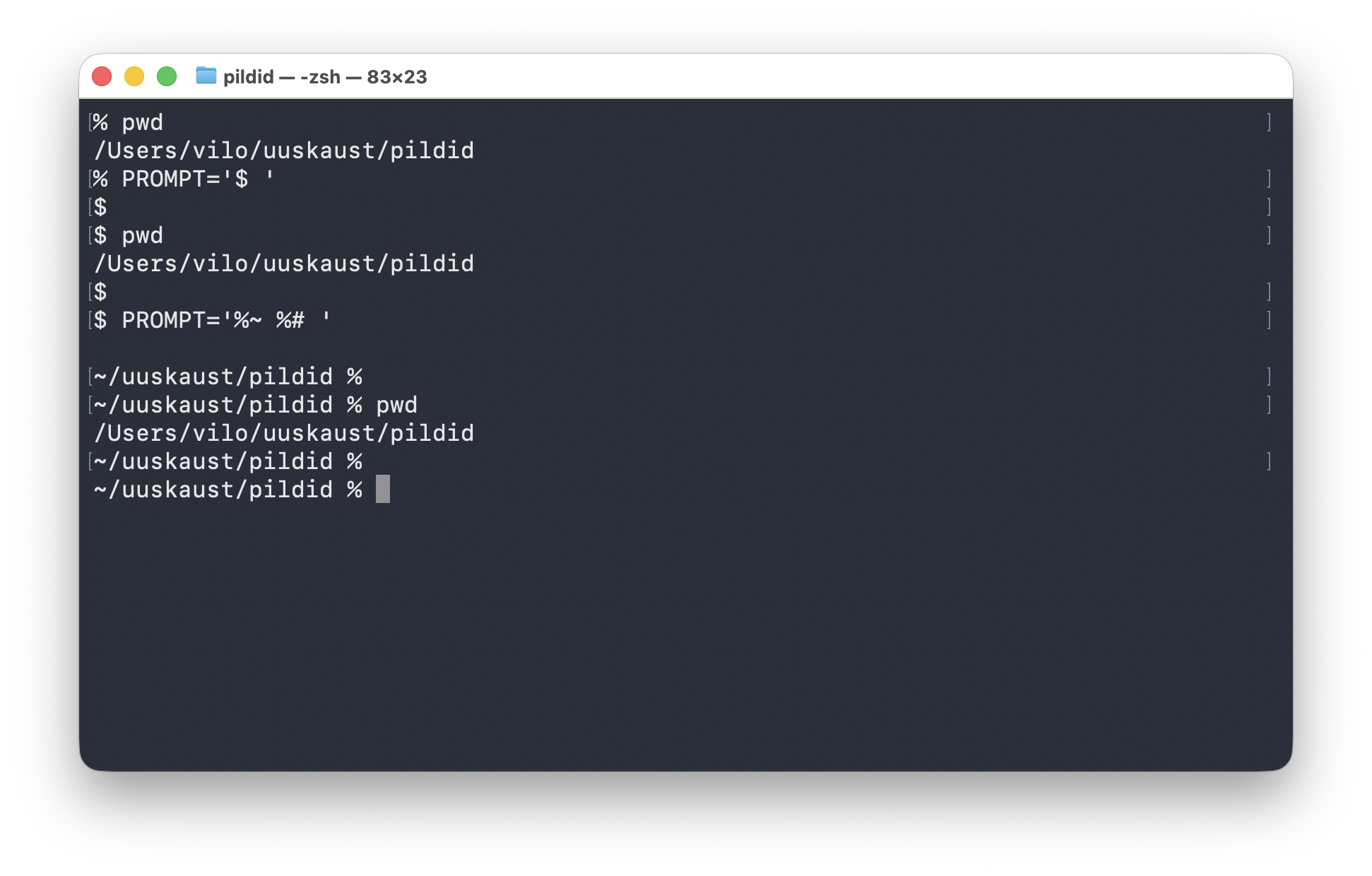
pwdnäitab kataloogi täielikku teed.- Viiba mall asendatakse lühikese dollarimärgiga.
- Järgmine
pwdkinnitab, et kataloog jäi samaks. - zsh mall
%~ %#toob viipa tagasi lühendatud tee ja lõpumärgi.
Ajaloo vaatamiseks piisab alguses:
history
Kui torud ja filtrid on juba tuttavad:
history | tail -n 20
Mõned sagedased keskkonnamuutujad
| Muutuja | Tähendus |
|---|---|
PATH | kust väliseid käske otsitakse |
HOME | sinu kodukataloog |
SHELL | kontole seadistatud sisselogimisshell; ei pruugi olla praegu töötav shell |
EDITOR | vaikimisi tekstiredaktor paljude tööriistade jaoks |
LANG | keele- ja lokaadiseadistus |
Näited:
echo "$HOME"
echo "$SHELL"
echo "$LANG"
export EDITOR=nano
Kui mõni programm avab ootamatult teise redaktori, kontrolli EDITOR muutujat.
Minitest
- Loo shellimuutuja
nimi='Mari'ja kuva see. - Loo keskkonnamuutuja
DEMO=1ning kontrolli seda käsugaenv. - Vaata oma
PATHmuutujat. - Kontrolli, kust leitakse
python3võibash. - Võrdle käske
type cdjacommand -v cd. - Loo alias
ll='ls -lah'ja kontrolli seda käsugatype ll. - Lisa
~/binajutiseltPATH-i ette ja kontrolli, et rida muutus. - Selgita ühe lausega, miks
PATHjärjekord võib olla ohtlik.
Peatüki täisspikker
Baas ja süsteemipilt
Eesmärk
erista shellimuutujat, keskkonnamuutujat, käsuotsingu teed ja aliast; PATH-i järjekord otsustab, milline väline käsk esimesena leitakse.
Põhikujud
nimi='Mari'; echo "$nimi"shellimuutuja kehtib selles shellisexport DEMO=1anna muutuja edasi käivitatavatele programmideleenv | grep DEMOkontrolli, kas muutuja on keskkonnasecho "$PATH"vaata käskude otsinguteedcommand -v python3näita käsu lahendust, ka alias või sisekäsktype cdvaata käsu liikitype -a grepnäita kõik vastedexport PATH="$HOME/bin:$PATH"pane oma käskude kataloog otsingutee ettealias ll='ls -lah'loo lühinimi sagedasele käsulesource ~/.zshrcloe zsh seadistus uuesti
Olulised mõisted
nimi='Mari'shellimuutujaexport NIMI='Mari'keskkonnamuutujaPATHotsinguteede järjekord$HOME/binoma käskude kohttypealias, sisekäsk või programm~/.zshrczsh seadistusfail~/.bashrcbash seadistusfail
Paketihaldus: apt, dnf, pacman, brew
Paketihaldur paigaldab tarkvara koos vajalike sõltuvustega ja hoiab süsteemi seisundi jälgitavana. Peamine oskus on valida õige tase: kas paigaldad tööriista kogu süsteemile, oma kasutajale või ainult ühele projektile.
Kiire orientiir
| Tööriist | Kus tavaliselt | Milleks |
|---|---|---|
apt | Debian, Ubuntu | süsteemi paketid |
dnf | Fedora | süsteemi paketid |
pacman | Arch Linux | süsteemi paketid |
brew | macOS, vahel Linux | kasutajataseme tööriistad |
python3 -m pip | Python | Pythoni paketid |
npm | Node.js | JavaScripti projektid |
Vali korraga ainult oma süsteemile või projektile sobiv rida. Ubuntu kasutaja ei käivita Fedora käske ja macOS-i kasutaja ei paigalda Homebrew pakette käsuga sudo apt.
Tüüpilised algaja vead
- käivitatakse mitu eri distributsiooni paigalduskäsku järjest
- kasutatakse
sudo-t seal, kus paketihaldur seda ei vaja, näiteks Homebrew puhul - paigaldatakse Pythoni projektiteek süsteemi, kuigi õigem oleks
venv - arvatakse, et Homebrew on macOS-is juba olemas
- ei loeta paigalduslogi lõppu, kus sageli on tegelik veateade või järgmine juhis
Vali oma süsteemi käsk
Otsi paketti enne paigaldamist:
apt search ripgrep
dnf search ripgrep
pacman -Ss ripgrep
brew search ripgrep
Paigalda ainult oma süsteemi rida:
sudo apt install ripgrep
sudo dnf install ripgrep
sudo pacman -S ripgrep
brew install ripgrep
Kontrolli pärast paigaldust:
rg --version
command -v rg
Kui paigaldus õnnestub, näed tavaliselt logi, allalaadimist, sõltuvusi ja lõpuks vaikset käsuviipa. Kui käsk ei ilmu pärast paigaldust nähtavale, kontrolli PATH-i ja ava vajadusel uus terminaliaken.
Miks mõnikord on vaja sudo
Linuxi süsteemipaketid muudavad tavaliselt süsteemi katalooge. Seetõttu kasutatakse tihti:
sudo apt install htop
Homebrew töötab enamasti kasutaja õigustes:
brew install htop
Ära lisa sudo-t lihtsalt harjumusest. Kui paketihaldur seda ei küsi, on parem jätta see kasutamata.
update ja upgrade
Nimed on sarnased, aga tähendus on erinev.
| Kuju | Mida teeb |
|---|---|
sudo apt update | värskendab paketinimekirja |
sudo apt upgrade | uuendab juba paigaldatud paketid |
brew update | värskendab Homebrew pakiretsepte |
brew upgrade | uuendab Homebrew paketid |
Ära käivita suurt upgrade-i siis, kui sul on kohe vaja arvutit tööks või esitluseks. Uuendamine võib võtta aega ja mõnikord küsida lisavalikuid.
Paketi info ja eemaldamine
Vali ainult oma süsteemi rida. Info küsimine on vaatamine; eemaldamine muudab paigaldatud tarkvara.
| Süsteem | Loe kirjeldust | Eemalda teadlikult paigaldatud näidispakett |
|---|---|---|
| Debian / Ubuntu | apt show ripgrep | sudo apt remove ripgrep |
| Fedora | dnf info ripgrep | sudo dnf remove ripgrep |
| Arch Linux | pacman -Si ripgrep | sudo pacman -R ripgrep |
| Homebrew | brew info ripgrep | brew uninstall ripgrep |
Ära eemalda süsteemiteeke ega pakette, mille rolli sa ei tunne. Loe paketihalduri kavandatud muudatused enne kinnitamist läbi.
Süsteemi paketihaldur ja keele paketihaldur
apt install python3-requests ja python3 -m pip install requests ei ole sama asi.
| Kuju | Tase | Millal kasutada |
|---|---|---|
sudo apt install python3-requests | süsteem | kui distributsioonipakett on teadlik valik |
python3 -m pip install requests | Python | kui paigaldad Pythoni paketi aktiivsesse keskkonda |
npm install | projekt | kui projektis on package.json |
Pythoni projektis on tavaliselt parem kasutada virtuaalkeskkonda:
python3 -m venv .venv
source .venv/bin/activate
python3 -m pip install requests
python3 -m pip show requests
Node.js projektis paigaldatakse sõltuvused projekti kataloogis:
npm install
npm list --depth=0
npm run dev
Kui käsk npm run dev ei tööta, vaata kõigepealt package.json faili. Seal on kirjas, millised scripts nimed on üldse olemas.
macOS ja Homebrew
macOS-is on osa Unixi käske juba olemas, aga Homebrew tuleb tavaliselt ise paigaldada. Seda ei pea tegema enne, kui vajad tööriista, mida süsteemis pole või mille uuemat versiooni on vaja.
Näiteks:
brew install ripgrep jq tmux gh
Graafilisi rakendusi paigaldatakse Homebrew'ga sageli valiku --cask abil:
brew install --cask docker-desktop
Kui vajad macOS-is Linuxi võrgukäskude sarnaseid nimesid, on üks võimalus:
brew install iproute2mac
See on valikuline lisakiht. Enamasti piisab macOS-is sisseehitatud käskudest ifconfig, lsof ja netstat.
Kui paigaldus ebaõnnestub
Kõigepealt loe veateate viimaseid ridu. Seal on tavaliselt põhjus.
| Sümptom | Tüüpiline põhjus | Esimene kontroll |
|---|---|---|
package not found | nimi on vale või nimekiri vana | otsi paketti ja tee vajadusel update |
permission denied | käsk vajab kõrgemaid õigusi | kasuta süsteemipaketiga sudo, aga mitte pimesi |
lock või database is locked | teine paketihaldur töötab | oota, ära kustuta lukufaile käsitsi |
command not found pärast paigaldust | käsk pole PATH-is või nimi on teine | command -v nimi, type -a nimi |
pip-i või npm-i õiguste viga | paigaldad valesse keskkonda | kasuta projekti virtuaalkeskkonda või projekti kataloogi |
Minitest
- Ütle, milline süsteemi paketihaldur sobib sinu masinale.
- Otsi sellega paketti
ripgrepvõihtop. - Loe ühe paketi infot ilma seda paigaldamata.
- Selgita, miks
pip installjaapt installei ole sama tase. - Kontrolli, kas
python3,pip,nodejanpmon sinu masinas olemas. - Kui kasutad macOS-i, kontrolli, kas
brewon olemas käsugacommand -v brew.
Peatüki täisspikker
Baas ja süsteemipilt
Eesmärk
vali õige tase: süsteemi paketihaldur tööriistadele, keele paketihaldur teekidele ja projekti sõltuvused võimalusel projekti sisse
Põhikujud
apt search ripgrepotsi Debianis või Ubuntussudo apt install ripgreppaigalda Debianis või Ubuntussudo dnf install ripgreppaigalda Fedorassudo pacman -S ripgreppaigalda Archisbrew install ripgreppaigalda Homebrew'gapython3 -m pip install requestspaigalda Pythoni pakett aktiivsesse keskkondanpm installpaigalda projekti Node.js sõltuvusedcommand -v rgkontrolli, kas käsk leitakse
Tööriistad ja tasemed
apt,dnf,pacmanLinuxi süsteemipaketidbrewmacOS-i kasutajataseme tööriistadupdatevärskenda nimekirja või retsepteupgradeuuenda paigaldatud paketid--caskHomebrew graafiline rakendusvenvPythoni projekti eraldi keskkondpackage.jsonNode.js projekti sõltuvused
Lihtne veaotsing käsureal
Alusta täpsest käsust ja veateatest, mitte juhuslikust parandusest. „Ei tööta“ võib tähendada vale failiteed, puuduvat programmi, õiguste probleemi või vale shelli.
Kontrolli ilma parandusi tegemata
Asenda tabelis näidisnimi oma käsu või failiga.
| Küsimus | Kontroll ja tähendus |
|---|---|
| Kus töötan? | pwd näitab praegust täisteed |
| Kas fail on siin? | ls -lah näitab ka peidetud nimesid, suurusi ja õigusi |
| Kas programm leitakse? | command -v python3 annab leitud nime või tee; tühi väljund tähendab, et käsku ei leitud |
| Kas nimi on alias? | type -a python3 näitab Bashi ja zsh leitud variante |
| Kas faili saan käivitada? | ls -l skript.sh näitab õigusi; head -n 1 skript.sh näitab võimalikku shebang-rida |
| Milline shell töötab? | ps -p $$ näitab praegust shelliprotsessi |
| Kas Bashi süntaks on korrektne? | bash -n skript.sh loeb skripti seda käivitamata |
bash -n ei tõenda skripti ohutust ega õiget tulemust. See leiab süntaksivigu; failiteed ja käskude tagajärjed tuleb ikka üle vaadata. Tavaline bash skript.sh seevastu käivitab faili päriselt.
Vali järgmine samm veateate järgi
| Veateade | Kontrolli enne muutmist |
|---|---|
command not found | kirjapilt, paigaldus ja PATH; vaata command -v nimi |
No such file or directory | asukoht, suhteline tee, suur- ja väiketähed ning jutumärgid tühikutega nime ümber |
Permission denied | faili ja vanemkataloogi õigused; näiteks ls -ld kataloog vaatab kataloogi ennast |
syntax error | kas käsu kuju ja kasutatav tõlgendaja sobivad kokku |
package not found | paketi nimi, valitud hoidlad ja paketinimekirja värskus |
database is locked | milline programm vea andis; põhjus võib olla teine paketihaldur või andmebaasi kirjutav protsess |
Lukufaili kustutamine ei lõpeta lukku hoidvat protsessi. Ära eemalda lukke ega lisa käsule sudo enne põhjuse leidmist.
Vale failitee
ls "Minu fail.txt" otsib üht tühikuga nime. Ilma jutumärkideta otsiks käsk kahte nime. Suhteline tee ../andmed/sisend.txt sõltub praegusest asukohast; täistee mitte.
Vale shell
echo "$SHELL" näitab tavaliselt kasutajale seadistatud sisselogimisshelli, mitte tingimata praegu töötavat shelli. Ka praegune shell ei määra üksi skripti tõlgendajat: bash skript.sh valib Bashi, sh skript.sh valib sh, otsekäivitus ./skript.sh kasutab shebang-rida.
Kontrolli skripti sisu enne käivitamist. Kui usaldusväärsel oma skriptil puudub täitmisõigus, selgitab selle lisamist õiguste peatükk.
Programm on paigaldatud, kuid ei leita
Vaata echo "$PATH" abil otsinguteid. Pythoni puhul võib vaja olla õige virtuaalkeskkonna aktiveerimist; mõne paigalduse järel uue shelli avamist. Kontrolli ka, kas paketinimi ja käivitatava programmi nimi üldse kattuvad.
Hea veakirjeldus
Abi küsides lisa eesmärk, täpne käsk, täielik veateade ning operatsioonisüsteem ja töökeskkond. Asukoha kirjeldamisel eemalda paroolid, võtmed, isikuandmed ja tundlikud teed; ka logi ei tasu enne ülevaatamist avalikult jagada.
Minitest
- Kontrolli, kust sinu shell leiab
python3. Kas paigaldatud variante on mitu? - Kasuta meelega olematut failinime ja selgita saadud veateadet.
- Miks
bash -n skript.shjabash skript.shei ole samaväärsed kontrollid? - Koosta lühike veakirjeldus nii, et teine inimene saaks sama olukorra turvaliselt taastada.
Peatüki täisspikker
Baas ja süsteemipilt
Eesmärk
kitsenda viga enne parandamist: täpne veateade, asukoht, olemasolu, käsu leitavus, õigused ja shelli/süntaksi kontroll
Kontrollrada
pwdkontrolli, kus oledls -lahvaata faile, õigusi ja peidetud kirjeidcommand -v rgkas käsk leitaksetype -a rgnäita kõik sama nimega vastedls -l skript.shvaata skripti õigusihead -n 1 skript.shvaata skripti shebang-ridabash -n skript.shkontrolli süntaksit ilma käivitamatagrep --helpkinnita käsu süntaks
Levinud veateated
command not foundkäsk puudub, nimi vale või pole PATH-isNo such file or directorytee, failinimi või asukoht on valePermission deniedõigus ei luba lugeda, kirjutada või käivitadasyntax errorvale shell või vale käsukujupackage not foundpaketinimi või nimekiri on valedatabase is lockedandmebaasi hoiab teine toiming; põhjus sõltub programmist
Võrgu põhitööriistad
Võrgu veaotsingus on tähtis eristada mitut eri küsimust. „Internet ei tööta“, „veebileht ei vasta“ ja „minu programm ei kuula porti“ võivad välja näha sarnased, kuid neid kontrollitakse eri käskudega.
Kiire orientiir
| Küsimus | Linux | macOS | Mida tavaliselt näed |
|---|---|---|---|
| kas host vastab | ping -c 4 example.com | ping -c 4 example.com | vastuseread või paketikadu |
| kas veeb vastab | curl -I https://example.com/ | curl -I https://example.com/ | HTTP staatus ja päised |
| millised liidesed on | ip a | ifconfig | liidesed ja IP-aadressid |
| mis pordid kuulavad | ss -ltn | lsof -iTCP -sTCP:LISTEN -n -P | kuulavad TCP-pordid |
Kui kasutad macOS-i ja ip a või ss annab command not found, siis see on normaalne. Need on Linuxi tööriistad; macOS-is kasuta alguses ifconfig ja lsof.
Tüüpilised algaja vead
- peetakse
pingtulemust veebiteenuse lõplikuks kontrolliks - unustatakse, et mõni server ei vasta
ping-ile, kuigi veeb töötab - kasutatakse Linuxi käske
ipjassmacOS-is ning arvatakse, et midagi on katki - vaadatakse kuulavat porti, aga ei eristata
127.0.0.1,0.0.0.0ja arvuti tegelikku võrguaadressi - kontrollitakse kauget teenust, kuigi probleem on enda arvutis käivitatud programmis
Esimene kontrollrada
Veebiteenuse puhul alusta HTTP-st:
curl -I https://example.com/
Kui tahad näha, kas host vastab ICMP-le:
ping -c 4 example.com
Kui uurid oma masina võrku, vali süsteemi järgi üks rida:
ip a
ifconfig
Kui uurid, kas kohalik teenus kuulab porti, vali süsteemi järgi üks rida:
ss -ltn
lsof -iTCP -sTCP:LISTEN -n -P
Ära käivita Linuxi ja macOS-i variante läbisegi. Vali see, mis sinu süsteemis olemas on.
ping: hosti esimene signaal
ping saadab ICMP-pakette ja mõõdab, kas host vastab.
ping -c 4 example.com
Tulemuse lugemine:
- vastuseread tähendavad, et host vastas ICMP-le
- paketikadu tähendab, et osa päringuid ei saanud vastust
- vastuse puudumine ei tõesta veel, et veebiteenus on maas
Paljud serverid piiravad või blokeerivad ping vastuseid. Seetõttu on veebiteenuse kontrolliks parem järgmine käsk.
curl -I: veebiteenuse kontroll
curl -I küsib ainult HTTP-päised, mitte kogu lehe sisu.
curl -I https://example.com/
Olulised read:
| Rida | Tähendus |
|---|---|
HTTP/2 200 või HTTP/1.1 200 | server vastas edukalt |
301, 302, 308 | server suunab teisele aadressile |
404 | aadressi ei leitud |
500 seeria | serveripoolne viga |
Kui tahad suunamist jälgida, lisa -L:
curl -I -L https://example.com/
Võrguliidesed: ip a ja ifconfig
Liides on võrguühendus sinu arvutis: Wi-Fi, kaabel, VPN, loopback või virtuaalne adapter.
Linuxis:
ip a
macOS-is:
ifconfig
Alguses otsi ainult kahte asja:
- kas mõnel liidesel on IP-aadress
- kas näed loopback-aadressi
127.0.0.1
127.0.0.1 tähendab sinu enda masinat. See on kasulik kohalike teenuste testimisel, aga ei tähenda, et teenus oleks teistele arvutitele nähtav.
Kuulavad pordid
Kui programm peab teenust pakkuma, peab ta tavaliselt kuulama mingit porti. Näiteks:
22SSH80HTTP443HTTPS3000,5173,8000,8080arenduse kohalikud serverid
Linuxis:
ss -ltn
macOS-is:
lsof -iTCP -sTCP:LISTEN -n -P
Teine macOS-i sisseehitatud vaade:
netstat -anv -p tcp | grep LISTEN
Vaata eriti aadressi osa:
| Kuju | Tähendus |
|---|---|
127.0.0.1:3000 | teenus kuulab ainult sinu arvutis |
0.0.0.0:3000 | teenus kuulab kõigil IPv4-liidestel |
[::]:3000 | teenus kuulab IPv6 kaudu kõigil liidestel |
Kui brauseris http://localhost:3000 töötab, aga teiselt masinalt ligi ei saa, võib põhjus olla just selles, et teenus kuulab ainult aadressil 127.0.0.1 või tulemüür ei luba ühendust.
Kas port on kaugelt avatud
Kui tahad kontrollida konkreetset hosti ja porti, sobib sageli nc.
nc -vz example.com 443
See ei tõenda, et rakendus töötab õigesti, kuid näitab, kas TCP-ühenduse loomine selle pordiga õnnestub.
Kui nc pole olemas, kasuta veebiteenuse puhul curl -I-d. HTTP jaoks annab see tavaliselt rohkem infot.
macOS: kas pean midagi paigaldama?
Alguses ei pea. macOS-is on võrgukontrolliks piisavalt sisseehitatud tööriistu:
pingcurlifconfiglsofnetstat- sageli ka
nc
Kui tahad hiljem Linuxi ip-stiilis käsku, saab lisada:
brew install iproute2mac
See on mugav lisakiht, mitte õpiku eeldus.
Minitest
- Tee
curl -Ipäring aadressilehttps://example.com/. - Tee
ping -c 4 example.comja võrdle, kas see vastab samale küsimusele. - Vaata oma süsteemis võrguliideseid: Linuxis
ip a, macOS-isifconfig. - Vaata, kas sinu masinas kuulab mõni TCP-port.
- Selgita ühe lausega, mis vahe on aadressidel
127.0.0.1:3000ja0.0.0.0:3000.
Peatüki täisspikker
Baas ja süsteemipilt
Eesmärk
erista nelja küsimust: kas host vastab, kas veeb vastab, millised liidesed on ja kas kohalik teenus kuulab porti
Kontrollrada
curl -I https://example.com/kontrolli veebiteenustping -c 4 example.comkontrolli hosti ICMP vastustip avaata Linuxi liideseidifconfigvaata macOS-i liideseidss -ltnvaata Linuxi kuulavaid TCP-portelsof -iTCP -sTCP:LISTEN -n -Pvaata macOS-i kuulavaid portenc -vz example.com 443kontrolli TCP ühendust porti
Olulised võtmed ja vaated
curl -Iküsi HTTP-päised HEAD-päringugacurl -Ljärgi HTTP ümbersuunamisiLISTENport kuulab127.0.0.1ainult oma masin0.0.0.0kõik IPv4-liidesedip/ssLinuxi tööriistadifconfig/lsofmacOS-i põhivariandid
Failide kopeerimine ja sünkroonimine
Vali tööriist allika ja eesmärgi järgi:
| Vajadus | Tööriist ja oluline erinevus |
|---|---|
| koopia samas masinas | cp; õnnestub tavaliselt vaikides |
| fail üle SSH | scp; näitab enamasti ülekande edenemist |
| korduv kataloogide sünkroonimine | rsync; saab enne näidata plaani |
| fail veebiaadressilt | curl või wget; kumbki ei vaja SSH-kontot |
Koopia võib sihtfaili üle kirjutada. Enne suurt ülekannet kontrolli suunda ja seda, kas sihtkohas on säilitamist vajavaid faile.
Kohalik katse
Loo uus katsekoht. cp -R kopeerib rekursiivselt, s.t ka alamkataloogid koos sisuga.
mkdir -p ~/tmp/kopeeri-naide/allikas/alam
cd ~/tmp/kopeeri-naide
printf 'tere\n' > allikas/alam/fail.txt
cp allikas/alam/fail.txt koopia.txt
cp -R allikas allikas-koopia
cat koopia.txt
ls allikas-koopia/alam
Näed teksti tere ja koopiapuus nime fail.txt. Kui katsekataloog oli juba olemas, vali enne alustamist uus nimi: eriti cp -R tulemus sõltub sihtkataloogi olemasolust.
rsync: enne plaan, siis ülekanne
rsync -a kopeerib puu koos tavapäraste õiguste ja ajatemplitega. -v näitab tehtavat, -n teeb kuivkäivituse ilma sihti muutmata.
mkdir siht
rsync -avn allikas/ siht/
rsync -av allikas/ siht/
Esimene käsk näitab plaani, teine teeb koopia. Vaata cat siht/alam/fail.txt abil sisu. Korda sama päris ülekannet: muutumatu faili sisu ei pea uuesti saatma.
Vaikimisi otsustab rsync ülekande vajaduse peamiselt faili suuruse ja muutmisaja järgi, mitte kõiki sisusid läbi lugedes. Valik -c võrdleb kontrollsummasid, kuid nõuab failide lugemist ja võib olla aeglasem. -a ei säilita automaatselt kõiki võimalikke metaandmeid, näiteks ACL-e, laiendatud atribuute ega kõvalinkide seoseid.
Allika lõpu kaldkriips muudab tulemust
Võrdle olemasoleva sihtkataloogi puhul:
| Kuju | Kuhu näitefail jõuab |
|---|---|
rsync -av allikas/ siht/ | siht/alam/fail.txt |
rsync -av allikas siht/ | siht/allikas/alam/fail.txt |
Esimeses kantakse üle sisu, teises kataloog koos nimega. Võrdle neid enne -n-iga. Ära eelda, et cp ja scp kasutavad lõpu kaldkriipsu kõigis süsteemides täpselt sama reegli järgi.
Vaikimisi ei eemalda rsync sihtkoha lisafaile. --delete eemaldab sihist ülekantava puu ulatuses failid, mida allikas pole; see ei ole tavalise varukoopia jaoks automaatselt vajalik. Kontrolli sellist plaani eriti hoolikalt.
Üle SSH teise masinasse
Asenda kasutaja@server oma kontoga. Järgmised on käsukujud, mitte toimiva näidiskonto aadressid:
scp koopia.txt kasutaja@server:~/
rsync -avn allikas/ kasutaja@server:~/allikas/
scp -r kopeerib kataloogi; scp -p säilitab õigused ning ajad. rsync peab olema mõlemas masinas olemas. Pärast kuivkäivituse kontrolli eemalda -n, kui soovid päris ülekannet. Sisselogimise ja võtmete juhis tuleb SSH peatükis.
Tavakasutaja ei saa üldjuhul määrata failile suvalist omanikku. Metaandmete säilimine sõltub ka sihtfailisüsteemist ja kasutaja õigustest.
Veebist faili toomine
curl -f märgib HTTP veavastuse ebaeduks, -L järgib ümbersuunamisi ning -O võtab kohaliku nime URL-i viimasest teeosast, mitte serveri suvalisest pakutud nimest.
Vali üks allalaadija:
curl -fL -O https://artifical.eu/linux/data/generated-words.txt
Või, kui wget on olemas:
wget https://artifical.eu/linux/data/generated-words.txt
Kontrolli head generated-words.txt abil, et said teksti, mitte sisselogimis- või vealehe. Rohkem valikuid leiad veebist sisu toomise peatükist.
Minitest
- Lisa allikafaili üks rida. Mida näitab uus
rsync -avn? - Kuidas muudab allika lõpu kaldkriips tulemuse kataloogipuud?
- Miks
rsync -avpole sama mis kahe kataloogi täielik peegeldamine? - Mida pead üle kontrollima enne faili teise masinasse kopeerimist?
Peatüki täisspikker
Praktiline kasutus
Eesmärk
vali tööriist allika järgi: cp samas masinas, scp üle SSH, rsync korduvaks sünkroonimiseks ja curl/wget veebist toomiseks
Põhikujud
cp fail.txt koopia.txttee koopiacp -R kaust kaust-koopiakopeeri kataloogscp fail.txt kasutaja@server:/tmp/saada serverissersync -avn kaust/ kasutaja@server:/tmp/kaust/kontrolli ennersync -av kaust/ kasutaja@server:/tmp/kaust/sünkrooni sisuwget https://artifical.eu/linux/data/generated-words.txtlaadi failcurl -fLO https://artifical.eu/linux/data/generated-words.txtjärgi suunamisi, HTTP-vea korral ebaõnnestu
Olulisemad lipud, märgid ja kiirnupud
cp -Rkopeeri kataloogscp -rsaada kataloogrsync -arekursiivselt, säilitades tavalised Unixi metaandmedrsync -nproovi ennecurl -Ljärgi suunamistcurl -Osalvesta URL-i lõpuosa nimega
Kauglogimine ja SSH
SSH on turvaline viis logida teise masinasse, käivitada seal käske ja liigutada faile. Sama ühendusloogikat kasutavad sageli ka scp, rsync ja Git.
Loogika
SSH töövoog liigub tavaliselt nii:
- proovi parooli või olemasoleva võtmega tavalist sisselogimist
- kontrolli, kas sul on võtmepaar juba olemas
- loo uus võti ainult siis, kui seda on vaja
- lisa avalik võti serverisse
- määra korduvale ühendusele failis
~/.ssh/configalias - macOS-is lase Apple'i võtmehoidjal (Keychain) võtmefraas meelde jätta
Kõige tähtsam piir on lihtne: privaatvõti jääb sinu arvutisse, avalik võti läheb serverisse.
Kiire orientiir
| Küsimus | Käsk või fail | Mida näed või teed |
|---|---|---|
| kas saan sisse | ssh kasutaja@server.example.org | kaugmasina viip või veateade |
| millised võtmefailid on olemas | ls -la ~/.ssh | id_ed25519, id_ed25519.pub jms |
| mis võtmed agendis on | ssh-add -l | võtmete sõrmejäljed või teade, et agent on tühi |
| loo uus võti | ssh-keygen -t ed25519 | privaat- ja avaliku võtme failid |
| lisa võti macOS-i võtmehoidjasse | /usr/bin/ssh-add --apple-use-keychain ~/.ssh/id_ed25519 | võtmefraas salvestatakse võtmehoidjasse |
| kasuta aliast | ssh opik-server | ühendus ~/.ssh/config kirje järgi |
Esmakordsel ühendusel küsib SSH sageli serveri sõrmejälje kinnitamist. See on serveri tuvastus, mitte sinu kasutajavõti. Kontrolli uut sõrmejälge serveri haldurilt või teisest usaldusväärsest kanalist enne kinnitamist; pelgalt õige aadress ei tõenda serveri ehtsust.
Tüüpilised algaja vead
- aetakse segi privaatvõti ja avalik võti
- kirjutatakse olemasolev võti kogemata üle
- arvatakse, et Apple'i võtmehoidja asendab
~/.sshvõtmefailid - lisatakse serverisse privaatvõti, kuigi lisada tuleb ainult
.pubfail - seadistatakse keeruline pordi- või agendiedastus enne, kui tavaline sisselogimine töötab
- unustatakse, et faili
~/.ssh/configaliaseid saavad kasutada kascp,rsyncja Git
Esimene ühendus
Kõigepealt proovi kõige tavalisemat kuju:
ssh kasutaja@server.example.org
Pärast sisselogimist käivad käsud kaugmasina kohta. Tagasi kohalikku shelli saad käsuga exit.
Kui port ei ole tavaline 22, lisa port:
ssh -p 2222 kasutaja@server.example.org
Ühekordse kaugkäsu saab anda nii:
ssh kasutaja@server.example.org 'hostname && uptime'
Kui see veel ei tööta, ära alusta võtmete ümbertegemisest. Enne kontrolli kasutajanime, hostinime, porti ja veateadet.
Kas sul on võtmed juba olemas?
Vaata kõigepealt oma ~/.ssh kataloogi.
ls -la ~/.ssh
Tüüpilised failid:
| Fail | Tähendus |
|---|---|
id_ed25519 | privaatvõti; ära saada kellelegi |
id_ed25519.pub | avalik võti; see lisatakse serverisse |
config | ühenduste aliased ja seaded |
known_hosts | serverite sõrmejäljed |
authorized_keys | serveris lubatud avalikud võtmed |
Kontrolli võtme sõrmejälge:
ssh-keygen -lf ~/.ssh/id_ed25519.pub
Kontrolli, mis võtmed on praegu ssh-agent-is:
ssh-add -l
ssh-add -L
ssh-add -l näitab sõrmejälgi. ssh-add -L näitab agendis olevate võtmete avalikke ridu. Kui agent on tühi, ei tähenda see, et võtmefaile pole olemas; see tähendab ainult, et agent ei hoia neid praegu mälus.
Uue võtme loomine
Ära kirjuta olemasolevat võtit üle. Kui ~/.ssh/id_ed25519 on juba olemas ja kasutusel, kasuta seda või loo eraldi nimega võti.
Tavaline uus võti:
ssh-keygen -t ed25519 -C 'kasutaja@arvuti'
Kui tahad eraldi õpiku või serveri võtit:
ssh-keygen -t ed25519 -f ~/.ssh/id_ed25519_opik -C 'opik-server'
Soovitus: määra privaatvõtmele võtmefraas. See kaitseb võtit ka siis, kui fail satub kogemata valesse kohta.
Õigused peavad olema kitsad:
chmod 700 ~/.ssh
chmod 600 ~/.ssh/id_ed25519
chmod 644 ~/.ssh/id_ed25519.pub
Kui kasutasid teise nimega võtit, kasuta käsus vastavat failinime.
macOS: võtmehoidja ja ssh-agent
macOS-is on kaks eri asja:
ssh-agenthoiab võtmeid jooksva kasutusseansi ajal mälus- Apple'i võtmehoidja (Keychain) saab hoida privaatvõtme võtmefraasi, et sa ei peaks seda iga kord uuesti sisestama
Võtmehoidja ei asenda võtmefaile. Privaatvõti on endiselt näiteks ~/.ssh/id_ed25519; võtmehoidja aitab selle võtmefraasi hallata.
Kasuta Apple'i tööriista /usr/bin/ssh-add: näiteks Homebrew kaudu paigaldatud samanimeline programm ei pruugi Apple'i valikuid toetada. Lisa võti agendile ja salvesta võtmefraas võtmehoidjasse:
/usr/bin/ssh-add --apple-use-keychain ~/.ssh/id_ed25519
Kui võtmefraas on juba võtmehoidjas ja tahad võtmed agendile laadida:
/usr/bin/ssh-add --apple-load-keychain
Kui tahad võtme ainult jooksvast agendist eemaldada:
ssh-add -d ~/.ssh/id_ed25519
Kui tahad eemaldada ka võtmehoidjasse salvestatud võtmefraasi, kasuta eemaldamisel Apple'i võtmehoidja valikut:
/usr/bin/ssh-add --apple-use-keychain -d ~/.ssh/id_ed25519
Vanemates macOS-i juhendites näeb vahel käske ssh-add -K ja ssh-add -A. Tänapäevasem ja selgem kuju on kasutada --apple-use-keychain ja --apple-load-keychain.
Kontrolli pärast:
ssh-add -l
Kui ssh-add ütleb, et agenti ei saa ühendada, ava uus terminaliaken ja proovi uuesti. macOS-is käivitab graafiline kasutajaseanss agendi tavaliselt ise.
~/.ssh/config: aliased ja püsiseaded
Kui ühendud sama serveriga korduvalt, määra seadistusfailis alias.
Host opik-server
    HostName server.example.org
    User kasutaja
    Port 2222
    IdentityFile ~/.ssh/id_ed25519
    IdentitiesOnly yes
Pärast seda töötavad lühemad käsud:
ssh opik-server
scp fail.txt opik-server:/tmp/
rsync -av kaust/ opik-server:/tmp/kaust/
IdentitiesOnly yes on kasulik siis, kui agendis on palju võtmeid. See ütleb SSH-le, et selle hosti puhul kasuta eelkõige siin nimetatud võtit.
macOS-i mugav plokk võib olla selline:
Host *
    IgnoreUnknown UseKeychain
    AddKeysToAgent yes
    UseKeychain yes

Host opik-server
    HostName server.example.org
    User kasutaja
    IdentityFile ~/.ssh/id_ed25519
    IdentitiesOnly yes
IgnoreUnknown UseKeychain peab olema enne rida UseKeychain, sest Linuxi OpenSSH ei pruugi Apple'i valikut tunda. Nii töötab sama seadistusfail paremini mitmes süsteemis.
Config-faili õigused:
chmod 600 ~/.ssh/config
Avaliku võtme lisamine serverisse
Serverisse lisatakse avalik võti, mitte privaatvõti.
Kui ssh-copy-id on olemas:
ssh-copy-id -i ~/.ssh/id_ed25519.pub kasutaja@server.example.org
Kui ssh-copy-id puudub, kuva avalik võti:
cat ~/.ssh/id_ed25519.pub
macOS-is saad selle lõikelauale panna nii:
pbcopy < ~/.ssh/id_ed25519.pub
Seejärel lisa see avalik rida serveris faili ~/.ssh/authorized_keys. Serveris peavad õigused olema tavaliselt:
chmod 700 ~/.ssh
chmod 600 ~/.ssh/authorized_keys
Failide kopeerimine sama aliasega
Kui ~/.ssh/config alias töötab ssh-iga, töötab see sageli ka kopeerimisel.
scp fail.txt opik-server:/tmp/
rsync -av kaust/ opik-server:/tmp/kaust/
Korduva töö puhul eelista rsync-i ja proovi enne:
rsync -avn kaust/ opik-server:/tmp/kaust/
Veaotsing
Kõige kasulikum esimene diagnostikakäsk on:
ssh -v opik-server
See näitab:
- millist seadistusfaili kirjet kasutatakse
- millist hosti ja porti proovitakse
- milliseid võtmeid pakutakse
- kas viga on ühenduses, serveri sõrmejäljes või autentimises
Kui väljund on liiga pikk, otsi sealt ridu Offering public key, Authentications that can continue ja Permission denied.
Mis jääb hilisemaks
SSH-l on ka võimsamad töövõtted:
- pordiedastus (
port forwarding):ssh -L ... - agendiedastus (
agent forwarding):ssh -A ... - hüppemasinad:
ProxyJump - püsivad ühendused:
ControlMaster
Need on kasulikud, aga tulevad pärast seda, kui tavaline sisselogimine, võtmed ja ~/.ssh/config aliased on selged.
Minitest
- Vaata, kas sul on
~/.sshkataloog ja millised võtmefailid seal on. - Selgita, kumb on privaatvõti ja kumb avalik võti.
- Kontrolli, kas
ssh-agenthoiab praegu mõnd võtit. - Kirjuta näidis
Host opik-serverplokk~/.ssh/configjaoks. - Selgita, mida teeb macOS-is
/usr/bin/ssh-add --apple-use-keychain. - Kirjuta ühe lausega, miks
UseKeychainei tähenda, et võti oleks serverisse lisatud.
Lisalugemine
Selle teema usaldusväärsemad viited leiad lisast Lisa E: usaldusväärsed viited ja lisalugemine.
Peatüki täisspikker
Praktiline kasutus
Eesmärk
tee SSH korduvkasutatavaks: kontrolli olemasolevaid võtmeid, lisa avalik võti serverisse, kasuta failis ~/.ssh/config määratud aliast ja macOS-is Apple'i võtmehoidjat
Põhirada
ssh kasutaja@server.example.orgproovi tavalist sisselogimistls -la ~/.sshvaata olemasolevaid võtmefailessh-add -lvaata agendis olevaid võtmeidssh-keygen -t ed25519 -C 'kasutaja@arvuti'loo võti ainult vajadusel/usr/bin/ssh-add --apple-use-keychain ~/.ssh/id_ed25519macOS: salvesta võtmefraas võtmehoidjassessh-copy-id -i ~/.ssh/id_ed25519.pub kasutaja@server.example.orglisa avalik võti serverissessh opik-serverkasuta seadistusfaili aliastssh -v opik-serverdiagnostika
Olulised failid ja mõisted
id_ed25519privaatvõti; ära jagaid_ed25519.pubavalik võti serverisse~/.ssh/configühenduse alias~/.ssh/authorized_keyslubatud võtmedknown_hostsserverite sõrmejäljedAddKeysToAgentlisa võtmed agentiUseKeychainvõtmefraas macOS-i võtmehoidjasIdentitiesOnly yeskasuta nimetatud võtit
Veebist sisu toomine ja tekstivaade: curl, wget, lynx
Loogika
Veebist sisu toomisel tasub kõigepealt eristada kolme eri ülesannet:
- too üks vastus või fail
- laadi alla terve lehtede puu või jätka katkenud allalaadimist
- vaata HTML-i loetava tekstina või kogu sealt linke
Just selle järgi tasub tööriist valida:
curlühe päringu, päiste, API või toor-HTML jaokswgetallalaadimise, jätkamise ja veebis roomamise jaokslynxHTML-i tekstivaate ja linkide loendi jaoks
Veebikraapimine (scraping) tähendab siin veebist saadud sisu edasist töötlemist käsureal. Kui ametlik API või andmefail on olemas, eelista seda peaaegu alati HTML-i kraapimisele.
Enne kui kraabid
Enne automaatset allalaadimist tasub alati kontrollida mõnda lihtsat asja:
- kas saidil on olemas API või andmeeksport
- kas
robots.txtvõi kasutustingimused lubavad seda tööd - kas saad alustada väikese prooviga, mitte kohe terve domeeniga
- kas lisad päringute vahele pausi, kui teed korduvaid tõmbeid
- kas suudad hiljem tõestada, kust andmed tulid ja millal sa need tõid
Hea reegel on alustada ühe URL-iga, kontrollida tulemust ja alles siis mõelda ulatuslikumale roomamisele.
Kiirülevaade
Eesmärk on veebist sisu tuua kontrollitult: alusta väikesest proovist ja vaata enne, mida server vastab.
| Käsk | Milleks | Mida tavaliselt näed |
|---|---|---|
curl -I URL | küsi ainult päised | HTTP staatus ja päised |
curl URL | tee üks päring | vastuse sisu terminalis |
wget URL | laadi fail alla | edenemine ja faili nimi |
lynx -dump URL | vaata HTML-i tekstina | lihtsustatud tekstivaade |
Päiste vaatamine aitab enne suuremat tõmmet aru saada, kas aadress töötab ja kas server suunab sind mujale.
Tüüpilised algaja vead
- alustatakse kohe ulatuslikku roomamist, enne kui üks URL on kontrollitud
- aetakse segi „too üks vastus“ ja „laadi fail alla“
- unustatakse, et mõistlik on eelistada API-t või andmefaili HTML-i kraapimisele
Kui tööriist puudub
curl on sageli juba olemas, kuid wget ja lynx ei pruugi igas süsteemis vaikimisi paigaldatud olla.
Vali ainult oma süsteemile sobiv paigalduskäsk:
Debianis või Ubuntus:
sudo apt install wget lynx
Fedoras:
sudo dnf install wget lynx
macOS-is Homebrew kaudu:
brew install wget lynx
curl: üks vastus korraga
curl on hea siis, kui tahad täpselt kontrollida, mis päring tehakse ja mida vastuseks saadakse.
Olulised lipud alguses:
-Iainult päised-Ljärgi ümbersuunamisi-o failsalvesta kindla nimega-Osalvesta serveri pakutud nimega-svaikne režiim-Snäita viga ka siis, kui kasutad-s
Näited:
curl -I https://example.com/
curl -L -o esileht.html https://example.com/
curl -sL https://example.com/ | grep -i '<title'
curl -sL https://example.com/ | lynx -stdin -dump
Praktiline mõte on siin lihtne:
curlkirjutab vaikimisi väljundi ekraanile- seetõttu sobib ta hästi torude ja filtritega
curlise ei tee „veebipuud“, vaid ühe või mõne konkreetse päringu
wget: allalaadija ja veebis roomaja
wget on mugav siis, kui tahad, et fail päriselt kettale jääks, või kui tahad teha piiratud rekursiivset allalaadimist.
Olulised lipud alguses:
-O failsalvesta kindla nimega-cjätka katkenud allalaadimist-P kaustsalvesta kindlasse kausta--recursiverekursiivne allalaadimine--level=1või-l 1piira sügavust--no-parentära mine ülemkataloogidesse--page-requisitestõmba lehe toimimiseks vajalikud failid--convert-linksmuuda lingid lokaalses koopias sobivaks--adjust-extensionpane HTML-failidele sobiv laiend--wait=1ja--random-waitaeglusta roomamist
Näited:
wget https://example.com/
wget -O esileht.html https://example.com/
wget -c -O esileht-koopia.html https://example.com/
Piiratud ulatusega roomamine:
wget --recursive --level=1 --no-parent https://example.com/
Kui tahad teha lokaalse koopiana väikest dokumentatsioonipuud, siis mall on näiteks selline:
wget \
  --mirror \
  --convert-links \
  --adjust-extension \
  --page-requisites \
  --no-parent \
  --wait=1 \
  --random-wait \
  https://docs.example.org/juhend/
Seda viimast käsku ei tasu kunagi pimesi suure saidi juures käivitada. Kõigepealt kontrolli alati:
- kui suur ala sul tegelikult vaja on
- kas
--no-parentja õige alg-URL piiravad töö piisavalt kitsaks - kas serverile on mõistlik teha nii palju päringuid
lynx: HTML tekstiks ja lingid eraldi
lynx on kasulik siis, kui veebileht on vaja teha kiiresti loetavaks tekstiks.
See on hea tööriist näiteks siis, kui:
- tahad lehte lugeda terminalist
- tahad HTML-ist saada lihtsa tekstivaate
- tahad linkide nimekirja eraldi kätte
- tahad torust tuleva HTML-i kiiresti puhastada enne
grep-i võised-i
Kõige tavalisemad töökujud:
lynx https://example.com/
lynx -dump https://example.com/
lynx -dump -listonly https://example.com/
Kui HTML on juba failis, saad sama teha kohalikult:
lynx -dump naide-curl.html
lynx -dump -listonly naide-curl.html
Vahe on lihtne:
lynx URLon interaktiivne tekstibrauserlynx -dump URLväljastab ekraanile loetava tekstivaatelynx -dump -listonly URLväljastab ainult lingid
Väike veebikraapimise töövoog
Kui eesmärk ei ole „terve sait alla“, vaid „too üks leht ja töötle seda“, siis üks praktiline töövoog on:
curl -L -o leht.html https://example.com/
lynx -dump leht.html > leht.txt
grep -n 'Example' leht.txt
lynx -dump -listonly leht.html > lingid.txt
wc -l lingid.txt
See töövoog on hea, sest iga samm on kontrollitav:
- tõmbad algse HTML-i faili
- teed sellest inimesele loetava tekstiversiooni
- otsid tekstist mustrit
- võtad lingid eraldi nimekirjana välja
See seob hästi kokku ka peatükid grep, sed, sort ja awk.
Mida tasub meeles pidada
curlsobib paremini üksikute päringute ja torude jaokswgetsobib paremini allalaadimiseks ja veebis roomamisekslynxei ole roomaja, vaid tekstivaate ja linkide tööriist- HTML-i kraapimine on habras, sest lehe struktuur võib muutuda
- JavaScriptiga loodud sait ei pruugi anda
curl-ile võiwget-ile sama sisu, mida näeb brauser
Kui näed, et info tuleb lehele alles JavaScripti abil, siis puhas curl või wget ei pruugi sulle tegelikku sisu anda. Siis tasub otsida:
- ametlikku API-t
- JSON-vastust brauseri võrgupaneelist
- ekspordifaili, näiteks CSV või JSON
Minitest
- Tee
curl -Ipäring aadressilehttps://example.com/. - Salvesta sama leht korraga nii
curl-i kuiwget-iga. - Muuda üks HTML-fail
lynx -dumpabil tekstiks. - Trüki
lynx -dump -listonlyabil välja ainult lingid. - Seleta ühe lausega, millal kasutaksid
curl, millalwgetja millallynx.
Peatüki täisspikker
Praktiline kasutus
Eesmärk
vali curl ühe vastuse või päiste jaoks, wget allalaadimise jaoks ja lynx HTML-i rahulikuks tekstivaateks
Põhikujud
curl -I https://example.com/kontrolli URL-icurl -L -o leht.html https://example.com/salvesta HTMLwget -O leht.html https://example.com/laadi failicurl -fsSL https://example.com/ | lynx -stdin -dumploe tekstinalynx -dump -listonly https://example.com/kogu lingid
Olulisemad lipud, märgid ja kiirnupud
curl -Ivaata päiseidcurl -Ljärgi suunamistcurl -Osalvesta URL-i lõpuosa nimegawget -cjätka tõmmetlynx -dumptekstvaadelynx -listonlyainult lingid
Arhiivid ja pakkimine
Loogika
Arhiveerimine koondab failid, pakkimine teeb need väiksemaks. See on seotud failide liigutamise, allalaadimise ja varukoopiatega.
Kiirülevaade
Erista kaht sammu: failide koondamine üheks arhiiviks ja selle arhiivi tihendamine väiksemaks.
| Käsk või formaat | Milleks | Mida tavaliselt näed |
|---|---|---|
tar | koonda failid arhiiviks | edukal loomisel võib olla vaikne |
gzip, xz | tihenda arhiiv väiksemaks | tekib tihendatud fail |
.tar.gz | tar + gzip koos | üks kokkupakitud arhiiv |
zip | arhiiv ja tihendus ühes vormingus | tekib .zip fail |
tar -tf | vaata arhiivi sisu | failide loend |
tar -xf, unzip | paki lahti | tar sageli vaikne, unzip näitab faile |
Tüüpilised algaja vead
- arvatakse, et
.tartähendab juba tihendatud faili - pakitakse arhiiv lahti vales kataloogis
- ei vaadata enne lahtipakkimist, mis arhiivi sees on
Tähtsamad valikud
ccreate ehk loo arhiivxextract ehk paki lahtittable ehk näita sisuffile ehk järgmine argument on arhiivifaili nimizkasutagzippakkimistJkasutaxzpakkimistvverbose ehk näita töö käigus rohkem infot
tar põhimõte
tar ise on ajalooliselt arhiveerija. Pakkimine lisatakse sageli eraldi:
tarainult koondab failidgzipteeb faili väiksemaksxzpakib tihedamalt, aga võib olla aeglasem
Sellepärast on need kujundid sisuliselt järgmised:
tar -cfloo arhiiv ilma pakkimatatar -czfloogzip-ga pakitud arhiivtar -xzfpakigzip-ga pakitud arhiiv lahtitar -cJflooxz-ga pakitud arhiiv
.tar.gz ja .tgz tähendavad tavaliselt sama asja. .tgz on lihtsalt lühem failinimi.
Käivita need käsud
mkdir -p ~/tmp/arh/kaust
printf 'tere\n' > ~/tmp/arh/kaust/tere.txt
tar -cf ~/tmp/arh/proov.tar -C ~/tmp/arh kaust
tar -tf ~/tmp/arh/proov.tar
tar -czf ~/tmp/arh/proov.tar.gz -C ~/tmp/arh kaust
tar -xzf ~/tmp/arh/proov.tar.gz -C ~/tmp/arh
zip -r ~/tmp/arh/proov.zip ~/tmp/arh/kaust
unzip ~/tmp/arh/proov.zip -d ~/tmp/arh/unzipped
Millal mida kasutada
tar.gzon väga levinud Linuxi maailmastar.xzsobib siis, kui tihendusaste on tähtiszipon mugav, kui faile jagatakse erinevate süsteemide vahel
Metaandmed ja puustruktuur
Arhiiviformaadi valikul ei loe ainult tihendusaste. Loeb ka see, mida arhiiv peab kaasa võtma.
tarsobib hästi Unix-laadse puustruktuuri jaokstarsäilitab failipuud, õigused, ajatemplid ja lingid paremini kuizipzipon sageli mugavam jagamiseks eri süsteemide vahelzipei ole tavaliselt parim valik siis, kui Unixi õigused ja omanikud on olulised
Praktiline mõtteviis:
- Linuxi või serveri varukoopia: eelista sageli
tar.gzvõitar.xz - laiemaks jagamiseks:
zip
Kasulikud võtted
tar -tf fail.tar.gznäitab sisu ilma lahti pakkimatatar -tzf fail.tar.gz | lesslaseb suure arhiivi sisu sirvidatar -xzf fail.tar.gz -C sihtkaustpakib lahti kindlasse kohtatar -czf backup-$(date +%F).tar.gz kaust/teeb kuupäevaga varukoopiaunzip -l fail.zipnäitab zip-arhiivi sisu ilma lahti pakkimata
Kui arhiiv on suurem, lehitse sisuloendit:
tar -tzf fail.tar.gz | less
See aitab enne lahtipakkimist näha:
- mis kaustad seal sees üldse on
- kas arhiivis on ootuspärane juurkataloog
- kas failinimed paistavad mõistlikud
Minitest
- Loo väike testkaust kahe failiga.
- Tee sellest
tar.gzarhiiv. - Vaata arhiivi sisu ilma seda lahti pakkimata.
- Paki arhiiv lahti teise kausta.
Peatüki täisspikker
Praktiline kasutus
Eesmärk
arhiiv koondab failid; tihendamine võib mahtu vähendada, kuid juba pakitud sisu puhul mitte tingimata
Põhikujud
tar -cf proov.tar kaust/loo arhiivtar -tf proov.tarvaata sisutar -czf proov.tar.gz kaust/loo gzip-arhiivtar -xzf proov.tar.gz -C siht/paki lahti sihtkohtazip -r proov.zip kaust/loo zipunzip -l proov.zipvaata zip sisu
Olulisemad lipud, märgid ja kiirnupud
tar -cfloo arhiivtar -tfvaata sisutar -czfgzip-iga kokkutar -xzfpaki gzip lahtizip -rpaki kataloog ZIP-arhiiviunzip -lvaata zip sisu
Tervete kataloogipuude haldus ja jagamine
Üksikfaili kopeerimise asemel tuleb projekti jagamisel otsustada, mis kaasa läheb ja kuidas tulemust kontrollida. Siinne harjutus ühendab sünkroonimise ja arhiivid; üksikkäskude lipud leiad neist peatükkidest.
Vali eesmärgi järgi
| Vajadus | Sobiv viis | Piirang |
|---|---|---|
| Proovi muudatust kohalikus koopias | cp -R | sama nimega sihtfail võib üle kirjutuda |
| Uuenda olemasolevat koopiat | rsync, algul proovikäivitus | sünkroonimine võib kopeerida ka eksimuse |
| Saada üks kindel hetkeseis | tar.gz või ZIP | järgmist versiooni jagad eraldi |
| Tee koostööd ja jälgi muudatusi | Git | ei talleta kõiki faile ega failisüsteemi metaandmeid |
Varukoopia pole lihtsalt teine kataloog samal kettal. Kettarikke vastu aitab eraldi andmekandja või masin; kogemata muudetud faili taastamiseks on vaja ka varasemaid versioone.
Koosta jagatav koopia
Harjutame enda loodud failidega. Punktiga algav .env tähistab siin seadistusfaili, milles päris projektis võivad olla saladused. Näites saladusi ei ole.
mkdir -p ~/tmp/jagamise-naide/projekt/cache
cd ~/tmp/jagamise-naide
printf '%s\n' 'Projekti juhend' > projekt/README.txt
printf '%s\n' 'AINULT_NAIDIS=1' > projekt/.env
printf '%s\n' 'taasloodav sisu' > projekt/cache/ajutine.txt
rsync --exclude jätab mustrile vastavad kirjed ülekandest välja. Allika lõpu / valib kataloogi sisu. -avn säilitab tavalised Unixi metaandmed, loetleb kavandatud töö ja teeb ainult proovikäivituse:
rsync -avn --exclude='.env' --exclude='cache/' projekt/ jagamiseks/
Loendis peab olema README.txt, kuid mitte .env ega cache/ajutine.txt. Kui tulemus sobib, korda sama käsku ilma n-ita:
rsync -av --exclude='.env' --exclude='cache/' projekt/ jagamiseks/
ls -la jagamiseks
Väljajätmine ei kustuta varem sihtkohta sattunud saladusi. Kasuta jagamiseks uut puhast kataloogi. Ära lahenda seda pimesi valikuga --delete.
Kontrolli ka taastamist
Paki jagatav koopia arhiivi, vaata liikmete loendit ja ava arhiiv eraldi kataloogi. -C määrab olemasoleva lahtipakkimiskoha.
tar -czf jagamiseks.tgz jagamiseks/
tar -tf jagamiseks.tgz
mkdir taastatud
tar -xzf jagamiseks.tgz -C taastatud
diff -r jagamiseks taastatud/jagamiseks
diff -r võrdleb kataloogide faile rekursiivselt. Vaikne väljund tähendab siin, et failisisus erinevusi ei leitud; see ei kinnita kõigi õiguste, omanike ega ajatemplite võrdsust. Järgmine kord vali uus taastamiskataloog, mitte ära kirjuta vana testi üle.
rsync -a ei hõlma automaatselt kõiki ACL-e, laiendatud atribuute ega kõvalinke. Git omakorda ei säilita näiteks failide omanikke, ajatemplite ajalugu ega tühje katalooge. Täpseks süsteemivarunduseks vali selleks mõeldud lahendus ja testi taastamist.
Minitest
- Lisa projekti teine tekstifail. Kas proovikäivitus leiab ainult vajaliku täienduse?
- Muuda taastatud koopias üht rida. Milline
diff -rväljund tekib? - Miks ei tõesta sama failide arv või kataloogimaht veel koopiate võrdsust?
- Millist varundust vajaksid, et taastada eilne versioon pärast tänast eksimust?
Peatüki täisspikker
Praktiline kasutus
Eesmärk
terve projekti või kataloogipuu puhul vali tööriist selle järgi, kas tahad koopiat, korduvat sünkroonimist, arhiivi või versiooniajalugu
Põhikujud
cp -R projekt projekt-koopiatee kohalik koopiarsync -avn projekt/ projekt-varu/kontrolli ennersync -av projekt/ kasutaja@server:/srv/projekt/sünkrooni serverissescp -r projekt kasutaja@server:/tmp/saada kiirelttar -czf projekt.tgz projekt/tee hetkearhiivgitjälgi ajalugu
Olulisemad lipud, märgid ja kiirnupud
projekt/rsync-allikas: kataloogi sisuprojektrsync-allikas: kataloog isersync -nproovi ennecp -asäilita metaandmed
Protsessid, tööd ja signaalid
Protsess on töötav programmi eksemplar, millel on süsteemi protsessinumber ehk PID. Shelli töö võib koosneda ühest või mitmest protsessist, näiteks torust. Signaal on protsessile saadetav juhtsõnum.
Vaata, mis töötab
| Käsk | Tulemus |
|---|---|
ps | selle terminaliga seotud protsesside hetkeseis |
ps aux | laiem loend koos omaniku, PID-i, CPU ja mälu kasutusega |
top | uuenev protsessivaade; välju q-ga |
jobs -l | selle shelli töönumbrid, seisud ja PID-id |
htop on eraldi paigaldatav mugavam jälgimisvaade. CPU ja mälu näitude tähendus ning arvutusvahemik sõltuvad tööriistast; üks hetkepilt ei tõesta pikaajalist koormust.
ps aux tavaväljundis on kolmas veerg CPU protsent ja neljas mälu protsent. sort -nrk sordib valitud veeru arvuliselt kahanevaks; head jätab kümme esimest rida:
ps aux | sort -nrk 3 | head
ps aux | sort -nrk 4 | head
Need annavad kiire ülevaate, kuid päiserida ei püsi eraldi päisena. Pikema jälgimise jaoks kasuta top-i.
Järjest või korraga
sleep N ootab N sekundit. Tavaliselt ootab shell käsu lõppu enne järgmise alustamist; ; eraldab järjestikuseid käske.
sleep 3; echo 'pikk töö valmis'
sleep 1; echo 'lühike töö valmis'
Esimene teade ilmub umbes kolme, teine nelja sekundi järel. Nüüd võrdle taustatöödega: & lubab shellil kohe edasi minna, sh -c käivitab jutumärkides oleva käsujada eraldi shellis ja wait ootab oma taustatööde lõppu.
sh -c 'sleep 3; echo "pikk töö valmis"' &
sh -c 'sleep 1; echo "lühike töö valmis"' &
jobs
wait
Tavaliselt ilmub hiljem alustatud lühikese töö teade esimesena ning mõlemad lõpevad umbes kolme sekundiga. Käivitamisjärjekord ei määra lõpetamisjärjekorda. Kui sisestad ridu aeglaselt, võib töö enne jobs-i juba valmis olla.
Peata ja jätka sama tööd
Tee see katse interaktiivses shellis, mitte ühe kopeeritud skriptina.
- Käivita
sleep 120, vajutaCtrl-z. Programm peatub ja viip tuleb tagasi. - Käivita veel kord
sleep 120ning vajuta jälleCtrl-z. - Vaata
jobs -l. Otsi oma kahesleep-töö numbrid. - Kui need on 1 ja 2, jätka esimest käsuga
bg %1ja too teine ette käsugafg %2. - Katkesta esiplaani töö
Ctrl-c-ga. Too esimene ettefg %1ja katkesta ka see.
Kasuta tegelikke töönumbreid, mitte tingimata 1 ja 2. %1 on praeguse shelli töönumber; paljas number käsule kill tähendab PID-i. bg ja fg jätkavad sama programmi, mitte ei käivita seda algusest.
Lõpetamine ja signaalid
| Tegevus | Mõju |
|---|---|
Ctrl-c | saadab esiplaani protsessigrupile tavaliselt SIGINT katkestussoovi |
Ctrl-z | saadab tavaliselt SIGTSTP ajutise peatamise signaali |
kill PID | vaikimisi SIGTERM: programm saab viisakalt lõpetada |
kill -KILL PID | sunnitud lõpetamine; programm ei saa enam koristada ega salvestada |
Ära proovi suvalist PID-i. Harjutuseks käivita oma ootaja ja salvesta $! kaudu viimase taustaprotsessi PID muutujasse:
sleep 120 &
ootaja=$!
ps -p "$ootaja"
kill "$ootaja"
Võid näha shelli teadet Terminated. Sunnitud lõpetamine on viimane abinõu, mitte veaotsingu algus.
Väike kohalik server
Python peab olema paigaldatud. Loo eraldi kataloog, milles pole isiklikke faile. --bind 127.0.0.1 lubab ühendusi ainult sellest arvutist; muidu kuulab Pythoni server vaikimisi ka võrguliideseid.
mkdir -p ~/tmp/serveri-naide
cd ~/tmp/serveri-naide
printf '%s\n' 'Tere kohalikust serverist!' > index.html
python3 -m http.server 8000 --bind 127.0.0.1 &
serveri_pid=$!
Ava brauseris localhost:8000. Kui port on hõivatud, vali teine port nii käsus kui aadressis. Lõpetamiseks kasuta samas shellis kill "$serveri_pid". See lõpetab ainult sinu salvestatud PID-iga protsessi.
Kas töö jääb akna sulgemisel alles?
& üksi seda ei taga. Interaktiivse kaugtöö jaoks kasuta tmux-i või screeni.
nohup paneb käivitatava programmi eirama ühenduse katkemisega seotud SIGHUP-signaali. Suuna ka sisend ja väljund terminalist eemale:
nohup sh -c 'sleep 10; echo "valmis"' < /dev/null > nohup-naide.log 2>&1 &
Kümne sekundi pärast peaks logis olema valmis. nohup ei kaitse taaskäivituse, voolukatkestuse ega administraatori sessioonipuhastuse eest.
Bashi ja zsh disown eemaldab töö shelli tööde loendist; see ei vabasta programmi automaatselt terminalisisendist ega -väljundist. Kasuta seda vaid siis, kui tead programmi sõltuvusi.
Minitest
- Muuda paralleelkatse ooteajad viieks ja kaheks sekundiks. Ennusta järjestikuse ja samaaegse variandi kogukestus.
- Miks ei näe uus terminaliaken vana akna
jobs-loendit? - Mis vahe on peatatud ja lõpetatud programmil?
- Käivita kohalik server, vaata selle PID-i ning lõpeta ainult see protsess. Kontrolli brauseris, et teenus enam ei vasta.
Peatüki täisspikker
Praktiline kasutus
Eesmärk
erista protsessi, shelli tööd ja signaali: vaata, millised protsessid töötavad, peata vajadusel ning jätka pikka tööd taustal
Põhikujud
ps aux | grep pythonotsi protsessps aux | sort -nrk 3 | headsuur CPU kasutus selles hetkepildisps aux | sort -nrk 4 | headsuur mälukasutussleep 300 &käivita taustaljobsvaata töidfg %1too töö ettetopjälgi reaalajaskillsaada signaalbgjätka taustal
Olulisemad lipud, märgid ja kiirnupud
Ctrl-ckatkesta programmi tööCtrl-zpeata ajutiselt;fgette,bgtaustale&käivita taustal%1töö numberkill -15viisakas lõppkill -9jõuga lõpp
Logid ja teenused
Teenus on süsteemi hallatav taustatöö; selle olek ütleb, kas see töötab, logi aitab mõista juhtunut. Üks teenus võib käivitada mitu protsessi. Alusta olekust, seejärel vaata sama teenuse hiljutisi teateid.
systemd-ga Linux
Järgmised käsud vajavad systemd-d. Need ei ole macOS-i käsud ega tööta igas Linuxi konteineris või WSL-i seadistuses. systemctl uurib teenust, journalctl loeb süsteemipäevikut.
| Käsk | Mida näed |
|---|---|
systemctl status ssh | teenuse olek, käivituse andmed ja viimased teated |
journalctl -u ssh -n 50 | -u valib teenuse, -n viimaste kirjete arvu |
journalctl -u ssh --since today | kirjed alates tänase päeva algusest |
journalctl -u ssh -f | -f jääb lisanduvaid kirjeid ootama; lõpeta Ctrl-c-ga |
SSH-teenus võib olla nimega sshd, mitte ssh, või üldse paigaldamata. Asenda näites nimi oma teenusega. Unit ... could not be found ei tähenda sama mis olemasoleva teenuse failed-olek. Lehitsetavast vaatest välju q-ga.
Olek active ja käivitamisel lubatud olek enabled ei ole sama: teenus võib praegu töötada, kuid mitte järgmisel alglaadimisel. -- No entries -- ei tõesta vigade puudumist; põhjuseks võivad olla vale nimi, piiratud lugemisõigus või teistsugune logimine.
macOS kasutab teenuste halduseks launchd-d ja süsteemilogide jaoks muu hulgas käsku log show. Tavalise tekstilogiga saad mõlemas süsteemis teha järgmise katse.
Vaata logi kasvamist kahes aknas
Loo esimeses terminalis oma näidislogi. printf kirjutab ühe rea, > kirjutab samanimelise faili üle. Ära kasuta selleks päris teenuse logi.
mkdir -p ~/tmp/logi-naide
cd ~/tmp/logi-naide
printf '%s\n' 'INFO teenus käivitus' > app.log
tail -f app.log
Näed algset rida ja käsk jääb ootama. Teises terminalis kasuta täisteed, sest uus aken ei pruugi olla samas kataloogis. >> lisab lõppu, mitte ei kirjuta algust üle:
printf '%s\n' 'WARN ühendus aeglane' 'ERROR ühendus katkes' >> ~/tmp/logi-naide/app.log
Esimesse aknasse ilmuvad uued read. Katkesta seal jälgimine Ctrl-c-ga; see ei kustuta logi ega lõpeta seda kirjutanud teenust. Käsk tail -n 2 app.log näitab nüüd ainult kaht viimast rida.
Leia oluline sündmus
Päris logis on tavaliselt ajatempel, tähtsusaste ja sõnum. Märksõnad nagu ERROR, failed ja denied aitavad alustada, kuid loe ka ümbritsevaid ridu: viimane viga võib olla varasema vea tagajärg.
Otsingu peatükis õpid eraldama veakirjeid käsuga grep. Suuremat näidislogi pakub õpiku andmefail.
Süsteemi tekstilogid võivad asuda näiteks /var/log/syslog või /var/log/messages, kuid need failid ei pea sinu süsteemis olemas olema. Ära loo puuduvat süsteemilogi käsitsi ega muuda päris logide õigusi lihtsalt vaatamise hõlbustamiseks.
Minitest
- Lisa näidislogisse kolmas sündmus ja vaata, kuidas see esimesse aknasse ilmub.
- Kuidas erinevad
tail -n 2jatail -f? - Kui kasutad systemd-ga Linuxit, leia üks olemasolev teenus ja võrdle selle olekut viimaste logiteadetega.
- Miks ei tõesta tühi logivaade, et teenus töötab veatult?
Peatüki täisspikker
Praktiline kasutus
Eesmärk
Kontrolli teenuse olekut ja seejärel sama teenuse logi. systemctl/journalctl vajavad systemd-ga Linuxit.
Käsud ja näited
systemctl status sshteenuse seis ja hiljutised teated; nimi võib olla sshdjournalctl -u ssh -n 50selle teenuse viimased 50 kirjetjournalctl -u ssh --since todaytänased teenusekirjedjournalctl -u ssh -fjälgi juurde tulevaid kirjeidtail -n 20 app.logtavalise logifaili lõpp, ka ilma systemd-tatail -f app.logjälgi faili; Ctrl-c lõpetab jälgimise
Püsivad terminalisessioonid: tmux ja screen
tmux hoiab shelli ja selles käivitatud töö serveris alles ka pärast SSH-ühenduse katkemist. Hiljem saad sama sessiooni juurde tagasi tulla. Käivita tmux sellel masinal, kus töö peab jätkuma, kaugkasutuses seega pärast serverisse logimist.
See ei kaitse serveri väljalülitamise, taaskäivituse ega protsessi krahhi eest. Taustamärk & üksi ei anna samuti püsivat terminalisessiooni.
Katse: lahku ja tule tagasi
tmux new -s opik loob nimega opik sessiooni ja avab selle sees uue shelli. Kui sessioon on juba olemas, vali teine nimi või ühendu olemasolevaga.
tmux new -s opik
Nüüd oled sessiooni sees. Käivita lühike ootamine:
sleep 60
Vajuta Ctrl-b, lase klahvid lahti ja vajuta d. See on eraldumine (*detach*), mitte väljumine: sleep jätkab tööd.
Nüüd oled sessioonist väljas. tmux ls loetleb sessioonid; attach -t valib sessiooni, mille juurde naasta:
tmux ls
tmux attach -t opik
Kui minut pole möödunud, ootab sleep endiselt. Muidu näed taas viipa. Vajadusel katkesta ootamine Ctrl-c-ga. exit lõpetab sessioonis oleva shelli; kui see oli viimane aken, lõpeb ka sessioon. Ära aja exit-it segi eraldumisega.
Sama tööviis screen-iga
Kui masinas on tmux asemel screen, kasuta neid vasteid:
| Toiming | screen-i kuju |
|---|---|
| loo nimega sessioon | screen -S opik |
| eraldu sessiooni seest | Ctrl-a, seejärel d |
| loetle väljast sessioonid | screen -ls |
| naase väljast sessiooni | screen -r opik |
Vali üks tööriist; mõlemat pole vaja sama katse sees käivitada.
Sessioon või üks taustatöö?
tmux ja screen säilitavad terminali, millega saab uuesti ühenduda. Protsesside peatüki nohup muudab ühe töö käitumist ühenduse katkemisel ning disown eemaldab töö shelli tööde loendist; kumbki ei anna sama terminalivaadet tagasi.
Minitest
- Loo nimega sessioon, eraldu ja ühendu uuesti.
- Millisel masinal peab sessioon töötama, et sülearvuti sulgemine serveritööd ei lõpetaks?
- Mis vahe on eraldumisel,
exit-il ja serveri taaskäivitamisel?
Peatüki täisspikker
Praktiline kasutus
Eesmärk
Säilita interaktiivne serverisessioon ka SSH-ühenduse katkemisel.
Käsud ja näited
tmux new -s katseloo nimega sessioontmux lsloetle sessioonid välisest shellisttmux attach -t katseühendu olemasoleva sessioonigascreen -S katsealternatiiv: loo screeni sessioonscreen -r katsetaasühendu eraldatud screeniga
Märgid ja valikud
Ctrl-b, siis dtmux: eraldu, töö jätkubCtrl-a, siis dscreen: eraldu, töö jätkubexitlõpeta praeguse akna shell
Graafilised rakendused kaugmasinast
Selles peatükis vaatame, millal kasutada X11-edastust, millal veebiliidest ja mis on praktilised piirangud.
Loogika
Kaugelt graafilise rakenduse kasutamiseks on mitu võimalust, kuid need ei ole võrdselt mugavad. Enamasti tasub eelistada veebiliidest või IDE Remote SSH lahendust ning jätta X11-edastus erijuhtudeks.
Kiirülevaade
Eesmärk on otsustada, kas graafilist programmi on vaja üle võrgu näidata või sobib paremini veebiliides või IDE kaugühendus.
| Lahendus | Milleks | Mida tavaliselt näed |
|---|---|---|
ssh -X | saada X11-rakenduse aken sinu masinasse | terminal on vaikne, aken võib avaneda eraldi |
ssh -L | too serveri port oma localhost aadressile | SSH-seanss jääb lahti, brauser kasutab kohalikku aadressi |
| Remote SSH IDE-s | redigeeri oma arvutis, käivita serveris | IDE-s serveri failipuu ja terminal |
| veebiliides | jäta graafika brauseri tööks | HTTP-aadress brauseris |
Tüüpilised algaja vead
- proovitakse X11-edastust enne, kui tavaline
sshtöötab - unustatakse, et pordiedastuse käsus ja brauseris viitavad kaks
localhost-i eri masinatele - arvatakse, et GUI-edastus on alati parim tee, kuigi veebiliides või Remote SSH on sageli kiirem ja töökindlam
- jäetakse pordiedastus liiga laialt avatuks; alguses hoia seos ainult oma masinaga
Käivita need käsud
ssh -X kasutaja@server
Veebiliidese puhul peab serveris juba töötama teenus pordil 8888. Järgmine käsk käivitatakse sinu arvutis: -L teeb pordiedastuse, 127.0.0.1 piirab kohaliku kuulamise selle arvutiga ja -N jätab kaugshelli avamata.
ssh -N -L 127.0.0.1:8888:localhost:8888 kasutaja@server
Hoia ühendus lahti ning ava kohalikus brauseris localhost:8888. Tunneli loomine ei käivita teenust ega asenda selle autentimist. Lõpeta tunnel Ctrl-c-ga.
Käsu ja brauseri kaks localhost-i viitavad eri masinatele:
- käsus olev
localhost:8888on serveri enda vaade teenusele - brauseris avatav
http://localhost:8888on sinu arvuti vaade edasisuunatud pordile
X11-edastus
See võib töötada lihtsate X-rakendustega, kuid:
- on sageli aeglane
- vajab kohalikku X-serverit
- ei sobi alati moodsatele GUI-rakendustele
Veebiliides
Sageli on praktilisem kasutada teenuseid, mis töötavad brauseris:
- Jupyter
- veebipõhine adminliides
- kaugserveris jooksev rakendus HTTP kaudu
Minitest
- Uuri, kas sinu masinas on X11-server ja kaugmasinas sobiv X11-rakendus ning lubatud X11-edastus.
- Pane kirja üks juhtum, kus veebiliides on mõistlikum kui X11.
- Selgita, miks Remote SSH võib olla arenduses mugavam kui vahetu X11-edastus.
Peatüki täisspikker
Praktiline kasutus
Eesmärk
kaugelt graafika kasutamisel eelista lihtsaimat toimivat teed: veebiliides enne X11-edastust, port forwarding enne toorest kaugtöölauda.
Põhikujud
ssh -N -L 127.0.0.1:8888:localhost:8888 kasutaja@servertunnel juba töötava serveriteenusenihttp://localhost:8888ava edasi suunatud teenusssh -X kasutaja@serverproovi lihtsat X11code --remote ssh-remote+server /tee/projektiniIDE üle SSH
Valiku rusikareeglid
veebiliidestavaliselt mugavaimssh -Lport edasissh -XX11 erijuhtRemote SSHarenduseks parem
Teksti otsimine: grep ja sugulased
grep valib sisendist mustriga sobivad read. Ta ei muuda faili ega kuva vaikimisi ainult leitud sõna: välja tuleb terve rida. Sobimatu tähesuurus või mustri erimärk võib tulemust oluliselt muuta.
Esimene võrdlus
Valmista enda harjutuskataloogis väike fail. > kirjutab sama nimega faili üle.
printf 'kass\nkoer\nKass\nkassipoeg\n' > loomad.txt
grep 'kass' loomad.txt
Näed kass ja kassipoeg, mitte Kass. Otsing võib leida vaste ka pikema sõna seest.
| Valik | Tähendus | Katse |
|---|---|---|
-i | eira tähesuurust | grep -i 'kass' loomad.txt leiab ka Kass |
-n | lisa reanumber | grep -n 'koer' loomad.txt annab 2:koer |
-x | muster katab terve rea | grep -x 'kass' loomad.txt jätab kassipoeg välja |
-v | vali mittesobivad read | grep -iv 'kass' loomad.txt jätab ainult koer |
-c | loenda vastega ridu | grep -c 'kass' loomad.txt annab 2 |
Lipud võivad koos töötada. -c ei loenda kõiki sõna esinemisi: kui ühel real on kolm vastet, on see ikkagi üks vastega rida.
Vasteta otsing annab tavaliselt tühja väljundi ja lõpetuskoodi 1; leitud vaste annab 0, viga tavaliselt 2. Seega ei tähenda iga nullist erinev kood siin riket.
Täpne tekst või regulaaravaldis
Vaikimisi on muster regulaaravaldis: näiteks punkt . tähendab üht suvalist märki. -F lülitab mustrikeele välja ja otsib täpset teksti. See ei nõua veel tervet rida; selleks lisa -x.
printf 'fail.json\nfailXjson\n' > nimed.txt
grep '.json' nimed.txt
grep -F '.json' nimed.txt
Esimene leiab mõlemad read, teine ainult fail.json. Shelli jutumärgid hoiavad mustri ühe argumendina, kuid ei lülita grep-i mustrikeelt välja.
| Muster | Tähendus |
|---|---|
^# | rea alguses on # |
json$ | rida lõpeb tekstiga json |
. | üks suvaline märk |
[0-9] | üks number |
.* | null või rohkem suvalisi märke |
[0-9]+ koos -E-ga | vähemalt üks number |
-E valib laiendatud regulaaravaldised. Vanade käsunimede egrep ja fgrep asemel kasuta grep -E ja grep -F.
Otsi kataloogipuust
-r otsib rekursiivselt. Anna nii muster kui ka alguskataloog; suurtes puudes võib otsing aega võtta.
grep -rn 'TODO' .
Tulemuse ees on failinimi ja reanumber. GNU grep-i -R järgib lisaks otsingu käigus leitud sümbollinke; -r ja -R ei ole lihtsalt kaks kirjapilti samale lipule. Ära otsi alguseks kogu juurkataloogist ega peida ligipääsuveateateid.
Sõnamõistatus, mille tulemust saab kontrollida
-x 'a.t.l' nõuab viiemärgilist rida: esimene märk a, kolmas t ja viies l. Tee väike kontrollitav sõnaloend:
printf '%s\n' antal aptal artal artel astel attal axtel kass > words.txt
grep -x 'a.t.l' words.txt
Vasteks on esimesed seitse rida, mitte kass. Suuremaks otsinguks sobib õpiku genereeritud näidisloend; see ei ole kontrollitud loomuliku keele sõnastik ning vastete arv sõltub andmetest.
Jätk pärast sortimise peatükki
See katse kasutab ka sortimist ja koondamist. grep -o . väljastab iga leitud märgi eraldi; sort toob võrdsed märgid kokku, uniq -c loendab need ja sort -nr järjestab arvuliselt kahanevalt:
grep -x 'a.t.l' words.txt | grep -o . | sort | uniq -c | sort -nr
Tähe a loendus on 11, t loendus 8 ja l loendus 7. Katse ühendab otsingu ja lihtsa statistika. Tähesuuruse ühtlustamist õpetab teksti teisendamine.
Edasijõudnule: korduva tüki leidmine
GNU grep -E toetab tagasiviiteid, kuid nende tugi laiendatud regulaaravaldistes pole kõigi tööriistade vahel ühesugune. (..) jätab kahe märgi paari meelde, \1 viitab samale paarile ja + nõuab vähemalt üht kordust.
printf '%s\n' aaaaaa a.a.a. ratatat kass | grep -E '(..)\1\1+'
Esimesed kolm rida sobivad: aa, a. või at kordub vähemalt kolm korda. ratatat sees sobib osa atatat; valikuga -x see terve rida enam ei sobiks. Tagasiviited võivad olla aeglased: kasuta neid põhjusega, mitte tavalise tekstihaku asemel.
Minitest
- Lisa
loomad.txtlõppu ridakass kass. Kuidas muutubgrep -ctulemus? - Leia nii
kasskuiKass, kuid mittekassipoeg, ühe käsuga. - Miks erinevad
grep '.json'jagrep -F '.json'? - Muuda sõnamõistatuse mustrit ning ennusta tulemus enne käivitamist.
- Kuidas eristad „vastet ei leitud“ ja „faili ei saanud lugeda“?
Lisalugemine
Ametlik GNU grep-i juhend ning tekstitöötluse viited.
Peatüki täisspikker
Töövood
Eesmärk
Vali tekstist sobivad read; erista täpset teksti regulaaravaldisest.
Otsingukuju ja tulemus
grep 'kass' loomad.txtka pikema sõna sees; väljastab terve reagrep -in 'kass' loomad.txteira tähesuurust, lisa reanumbridgrep -x 'kass' loomad.txtainult tervenisti sobiv ridagrep -v '^#' seadistus.confjäta välja # märgiga algavad readgrep -F '.json' nimed.txtpunkt tähendab päris punkti, mitte suvalist märkigrep -rn 'TODO' .otsi failipuust koos failinimede ja reanumbritegagrep -c 'kass' loomad.txtloenda vastega ridu, mitte kõiki esinemisi
grep-i tulemuskoodid
0vähemalt üks vaste1vasteid pole, mitte tingimata viga2tavaliselt viga; loe veateadet
Teksti teisendamine: tr, cut, paste, column, strings
Loogika
Need käsud sobivad siis, kui tahad tekstivoo kuju kiiresti muuta ilma pikema skriptita. Need on seotud torude ja otsingupeatükkidega, sest neid kasutatakse sageli kohe pärast grep-i või enne sort-i.
Kiirülevaade
Eesmärk on muuta teksti kuju väikeste tööriistadega, kus iga käsk teeb ühe konkreetse sammu.
| Käsk | Milleks | Mida tavaliselt näed |
|---|---|---|
tr | muuda või kustuta märke | muutunud tekstivoog |
cut | võta välja välju või veerge | ainult valitud osad |
paste | pane read kõrvuti | ühendatud read |
column -t | joonda tabelilaadselt | loetavamad veerud |
strings | otsi binaarfailist teksti | loetavad tekstijupid ridadena |
Tüüpilised algaja vead
- aetakse segi märkide muutmine ja väljade lõikamine
- kasutatakse käsku
cutkeeruka CSV-failiga, kuigi lihtne eraldaja ei pruugi selle töötlemiseks piisata - oodatakse, et
columnmuudab faili, kuigi ta ainult vormib väljundi ilusamaks
Käivita need käsud
echo 'tere maailm' | tr '[:lower:]' '[:upper:]'
echo 'a,b,c' | tr ',' '\n'
printf 'nimi:vanus:linn\nMari:20:Tartu\n' > andmed.txt
cut -d ':' -f 1 andmed.txt
cut -d ':' -f 1,3 andmed.txt
printf 'nimi vanus\nMari 20\nJaan 21\n' | column -t
Päris näide: teksti puhastamine ja veergudeks tegemine
Alusta nii:
cp data/sample-text.txt tekst.txt
head -n 3 tekst.txt
Kui tahad tekstist teha sõnavoo, sobib hästi:
tr ' ' '\n' < tekst.txt | head -n 20
Siin:
tr ' ' '\n'muudab tühikud reavahetusteks- üks mitmesõnaline rida jaguneb eraldi sõnaridadeks
Kui tahad kõik sõnad suurtähtedeks muuta:
tr '[:lower:]' '[:upper:]' < tekst.txt | head -n 3
See on hea näide, sest siin ei muudeta "mõtet", vaid ainult märkide kuju.
Päris näide: logirea tükeldamine
Fail data/app.log sobib hästi cut-i näitamiseks.
head -n 5 data/app.log
cut -d ' ' -f 1-4 data/app.log | head -n 5
Selle näite loogika:
- eraldajaks on tühik
-f 1-4võtab välja esimesed neli välja- näed kiiresti aega, logitaset, hosti ja moodulit
Kui tahad ainult logitasemeid:
cut -d ' ' -f 2 data/app.log | head -n 10
See on hiljem väga kasulik koos sort ja uniq -c-ga.
Päris näide: tee väljund loetavaks column abil
Kui tahad näidata logi lühikokkuvõtet veergudena, saab teha väikese vahefaili:
cut -d ' ' -f 1-4 data/app.log | head -n 10 | tr '=' ' ' | column -t
Siin toimub korraga mitu asja:
cutvõtab logi algusetr '=' ' 'eraldab võtmed ja väärtused loetavamaltcolumn -tjoondab väljundi veergudesse
Nii muutub käsuväljund kiirelt tabelina loetavaks.
Päris näide: strings
strings on kasulik siis, kui sisend ei ole tavaline tekstifail.
Lihtne näide süsteemist:
strings /bin/ls | head -n 20
Siin:
/bin/lson binaarfailstringsüritab sealt leida loetavaid tekstijuppe
See tuletab meelde, et kõik failid ei ole „lihtsalt tekst“, isegi kui neist saab mõnikord loetavaid tekstijuppe eraldada.
UTF-8, täpitähed ja reavahetused
Tekstitöötluses on veel kaks praktilist detaili, mis tulevad väga kiiresti ette:
- kodeering, tavaliselt
UTF-8 - reavahetuse kuju, tavaliselt
LFvõiCRLF
Eesti tekstiga on see eriti tähtis, sest ÕÄÖÜ ei ole ASCII-märgid.
Näide:
printf 'Õun\nÄmber\nÖö\nÜks\n' > tahed.txt
cat tahed.txt
Kui fail on UTF-8 kujul, näed täpitähti õigesti.
CRLF vs LF
Linuxis ja macOS-is on tavaline reavahetus LF. Windowsi failides kohtab tihti CRLF.
Näide:
printf 'üks\r\nkaks\r\n' > crlf.txt
cat crlf.txt
tr -d '\r' < crlf.txt > lf.txt
Siin:
\r\nteeb Windowsi moodi reavahetusetr -d '\r'eemaldab CR-märgid (carriage return)- tulemuseks saad puhta
LF-iga faili
Kui mõni tööriist käitub "imelikult", siis põhjus võib olla just reavahetustes, mitte käsus endas.
Täpitähtega teksti puhul kontrolli tulemust. GNU tr ei toeta mitmebaidiseid märke täielikult; UTF-8 teksti õ, ä, ö ja ü tõstu muutmiseks ei saa sellele üldiselt loota. Siinsed tõstunäited kasutavad ASCII tähti. Unicode'i jaoks sobib näiteks Pythoni sõnemeetod upper().
Minitest
- Muuda tekst käsuga
trsuurtähtedeks. - Lõika kooloniga eraldatud failist välja teine väli.
- Vorminda väike tabel
column -tabil. - Võta
data/app.logfailist välja ainult logitase käsugacut. - Tee ühest väikesest väljundist veeruline vaade
column -tabil.
Peatüki täisspikker
Töövood
Eesmärk
need väikesed filtrid muudavad tekstivoo kuju kiiresti: märgid, väljad, veerud ja tabelid ilma eraldi skriptita
Põhikujud
echo 'tere maailm' | tr '[:lower:]' '[:upper:]'muuda suurtäheksecho 'a,b,c' | tr ',' '\n'tee ridadekscut -d ':' -f 1 andmed.txtvõta esimene välicut -d ':' -f 1,3 andmed.txtvõta mitu väljaprintf 'nimi vanus\nMari 20\n' | column -tjoonda tabelstrings /bin/ls | head -n 20loe binaarist tekstpastekleebi veerge
Olulisemad lipud, märgid ja kiirnupud
[:lower:]väiketähed[:upper:]suurtähedcut -dvali eraldajacut -fvali väljadcolumn -tjoonda tabelstringstekstijupid
Vood ja tabelid: sort, uniq, wc, pr, join
Loogika
Kui sul on palju ridu, aitab see peatükk neid kokku võtta. Tüüpiline töövoog on: sorteeri, koonda, loenda.
Kiirülevaade
Eesmärk on muuta suur hulk ridu kokkuvõtteks: sortida, loendada, rühmitada ja vajadusel tabelina siduda.
| Käsk | Milleks | Mida tavaliselt näed |
|---|---|---|
sort | sea read järjekorda | samad read uues järjekorras |
uniq | koonda kõrvuti duplikaadid | korduvad read kaovad või saavad loenduri |
wc | loenda ridu, sõnu või märke | lühike arvuline kokkuvõte |
join | ühenda kaks faili ühise välja järgi | seotud read ühises väljundis |
pr | vormi veergudesse või printimiseks | lehekülje- või veerupaigutus |
Tüüpilised algaja vead
- kasutatakse käsku
uniqsortimata sisendiga ja oodatakse kõigi duplikaatide kadumist - aetakse segi ridade loendamine ja sõnade loendamine
- unustatakse, et
joineeldab tavaliselt sobivalt ette valmistatud sisendit
Käivita need käsud
printf 'pirn\noun\npirn\nploom\n' > viljad.txt
sort viljad.txt
sort viljad.txt | uniq
sort viljad.txt | uniq -c
echo 'üks kaks kolm neli' | wc -w
printf 'a\nb\nc\n' | wc -l
printf '1 Mari\n2 Jaan\n' > nimed.txt
printf '1 Tartu\n2 Tallinn\n' > linnad.txt
join nimed.txt linnad.txt
pr -2 viljad.txt
Sõnade loendamine ja tähesuuruse muutmine
echo 'Tere tere maailm' | tr '[:upper:]' '[:lower:]' | tr ' ' '\n' | sort | uniq -c
See on klassikaline Unix-laadne voog: teisenda, jaga ridadeks, sorteeri, loenda.
join eeldab tavaliselt, et mõlemad sisendfailid on ühise välja järgi sorditud. pr on kasulik siis, kui tahad väljundit kiirelt veergudesse või printimiseks vormida.
Näide: kõige sagedasemad sõnad
Kui tahad näha, miks sort | uniq -c | sort -nr on nii klassikaline, siis kasuta näidisandmefaili:
cp data/sample-words.txt sonad.txt
sort sonad.txt | uniq -c | sort -nr | head -n 15
Selle töövoo loogika on:
sorttoob samad sõnad järjestikkuuniq -cloendab järjestikused kordusedsort -nrpaneb suurimad loendused ette
Just see on üks Unix-laadse tekstitöötluse põhivõtteid.
Päris näide: logitasemete kokkuvõte
Fail data/app.log sobib hästi väikese logianalüüsi jaoks.
cut -d ' ' -f 2 data/app.log | sort | uniq -c | sort -nr
Siin:
cut -d ' ' -f 2võtab välja logitasemesort | uniq -cloendab tasemed kokku- tulemuseks saad näiteks
INFO,WARN,ERRORsagedused
See on hea näide, sest siin kohtuvad tekstifilter, väljavõte ja koondamine.
Päris näide: palju ridu ja palju sõnu
Kui tahad kiiresti aru saada, kui suur üks tekstifail on:
wc -l data/sample-text.txt
wc -w data/sample-text.txt
See annab kaks eri mõõdet:
- mitu rida
- mitu sõna
Mõlemad on praktilised, aga nad ei tähenda sama asja.
Päris näide: join
join võib alguses tunduda abstraktne, kuid sobib hästi väikeste tabelite ühendamiseks.
printf '1 Tallinn\n2 Tartu\n3 Narva\n' > linnad.txt
printf '1 Harjumaa\n2 Tartumaa\n3 Ida-Virumaa\n' > maakonnad.txt
join linnad.txt maakonnad.txt
Siin:
- mõlemal failil on esimene väli ühine võti
joinühendab sama võtmega read kokku
Oluline detail:
- sisendfailid peavad tavaliselt võtme järgi sorditud olema
Päris näide: pr
Kui tahad kiirelt sõnaloendit veergudesse panna:
head -n 20 data/sample-words.txt | pr -4 -t
Siin:
-4teeb neli veergu-tjätab päise ja jaluse ära
pr ei ole tänapäeval kõige sagedasem tööriist, kuid sobib kiireks veergudesse vormindamiseks.
Näiteks saab nummerdatud loendi panna mitmesse veergu:
seq -w 0 99 | pr -5 -t
Siin:
seq -w 0 99teeb loendi00kuni99pr -5 -tjagab selle viide veergu
Kui tahad suurema hulga numbreid panna ühele pr loogilisele lehele, siis saab mängida lehepikkusega:
seq -w 0 9999 | pr -8 -t -l 1250
Selle loogika on:
seq -w 0 9999teeb numbrid0000kuni9999-8teeb kaheksa veergu-teemaldab päise ja jaluse-l 1250ütleb, et üheprlehe kõrgus on 1250 rida
Oluline täpsustus:
- see tähendab „üks käsu
prleht“ - see ei tähenda automaatselt üht füüsilist A4-paberilehte
Päris printimisel sõltub tulemus veel fontidest, paberi suurusest ja sellest, kas prindid terminalist, PDF-ist või mõnest muust keskkonnast.
Kui tahad lihtsalt rahulikult mitut veergu eelvaadata, siis väiksem näide on tavaliselt parem:
seq -w 0 199 | pr -8 -t | less
Lokaat ja sortimine
sort ei tööta alati kõigis keskkondades täpselt ühtemoodi, sest tulemus sõltub ka keele- ja piirkonnasätetest (locale).
See on eriti nähtav täpitähtede puhul.
Näide:
printf 'Õun\nÄmber\nÖö\nUdu\n' > tahed.txt
sort tahed.txt
LC_ALL=C sort tahed.txt
Siin võib juhtuda, et:
- tavaline
sortkasutab sinu keskkonna keele- ja piirkonnasätteid LC_ALL=C sort ...sorteerib lihtsama baitide loogika järgi
See tähendab, et sort tulemus ei ole alati "absoluutne tõde", vaid sõltub keskkonnast.
Kui töötled eestikeelset teksti, siis tasub seda meeles pidada.
wc -l loendab täpselt reavahetusi, mitte visuaalseid ridu. Kui faili viimane tekstirida ei lõpe reavahetusega, jääb see selle loenduse alt välja. uniq võrdleb alati kõrvutisi ridu; kogu faili korduste koondamiseks tuleb samad read eelnevalt kõrvuti tuua, tavaliselt sort-iga.
Minitest
- Loenda faili read.
- Sorteeri sõnaloend tähestiku järgi.
- Loenda, mitu korda iga sõna esineb.
- Proovi
joinabil ühendada kaks väikest faili ühise esimese välja järgi. - Tee
data/app.logfailist logitasemete sagedustabel.
Peatüki täisspikker
Töövood
Eesmärk
tüüpiline töövoog on: sorteeri read, koonda kordused ja loe tulemused kokku
Põhikujud
sort viljad.txtsordi readsort viljad.txt | uniqeemalda kordusedsort viljad.txt | uniq -cloe kordusedwc -l data/sample-text.txtloe readwc -w data/sample-text.txtloe sõnadjoin nimed.txt linnad.txtühenda võtme järgiprjaga veergudeks
Olulisemad lipud, märgid ja kiirnupud
sort -nnumbridsort -rtagurpidiuniq -cloenda kordusedwc -lridade arvwc -wsõnade arvpr -2kaks veergu
sed, awk ja perl praktiliselt
sed sobib asendamiseks, awk väljade ja arvutuste jaoks ning perl keerukamaks mustritöötluseks.
Kiirülevaade
Eesmärk on minna edasi siis, kui grep, cut ja tr enam ei piisa: muuta ridu, arvutada väljade kaupa ja kirjutada lühike tekstiloogika.
| Käsk | Milleks | Mida tavaliselt näed |
|---|---|---|
sed | muuda ridu mustri järgi | ümber kujundatud tekstivoog |
awk | töötle välju ja veerge | valitud või arvutatud väljad |
perl | tee keerukam mustri- ja tekstiloogika | skripti või üherealise käsu väljund |
| faili muutmine | nõuab eraldi kuju | sisendfail ei muutu vaikimisi |
| süntaksiviga | käsk ei käivitu ootuspäraselt | mustri- või süntaksiveateade |
Tüüpilised algaja vead
- oodatakse, et
sedvõiawkmuudab faili kohe kohapeal - aetakse segi „esimene vaste real“ ja „kõik vasted real“
- kirjutatakse üherealine käsk, mille loogika on endalegi liiga segane
Üks asendus ja kõik asendused
sed 's/vana/uus/' asendab iga rea esimese vaste; lõppu lisatud g asendab kõik vasted sellel real. Sisendfail ei muutu: tulemus läheb standardväljundisse.
echo 'kass koer kass' | sed 's/kass/rebane/'
echo 'kass koer kass' | sed 's/kass/rebane/g'
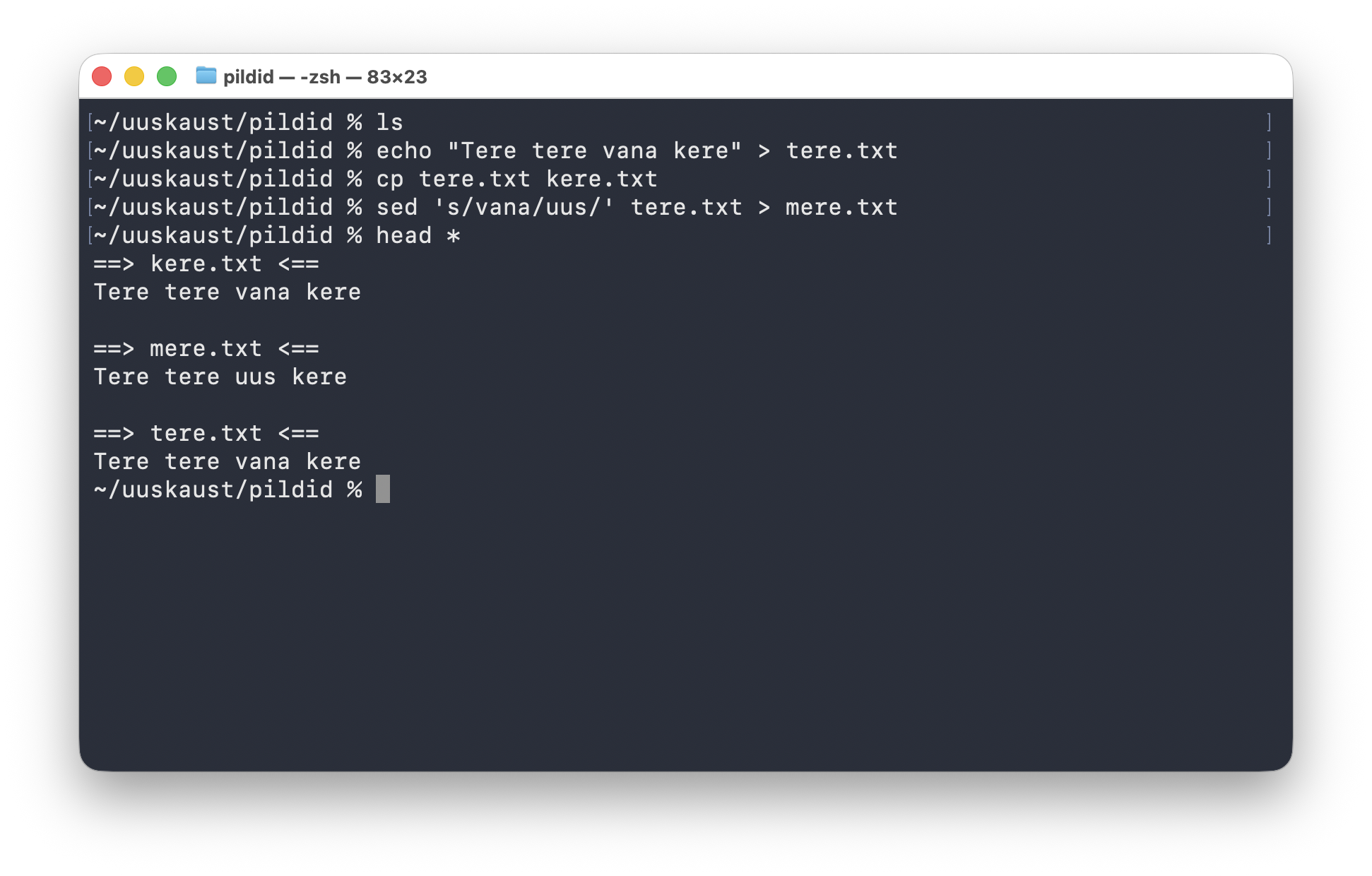
tere.txt kopeeritakse failiks kere.txt, seejärel tehakse käsuga sed 's/vana/uus/' uus fail mere.txt, ja head * abil võrreldakse kõigi kolme faili algust.Selle pildi loogika on järgmine:
echo "Tere tere vana kere" > tere.txtloob algse failicp tere.txt kere.txtteeb samast sisust koopiased 's/vana/uus/' tere.txt > mere.txtloeb failitere.txt, asendab esimese vaste ja kirjutab tulemuse uude failihead *näitab kolme faili algust üksteise järel
Ära suuna tulemust sisendfaili endasse: sed 's/vana/uus/' fail > fail tühjendab faili enne lugemist. Vali uus väljundfail. Kohapealse muutmise sed -i kuju erineb GNU ja macOS-i versioonis; kontrolli kohalikku käsiraamatut.
Üks asendus või kõik asendused
sed-i üks kõige tähtsamaid erinevusi on see, kas tehakse üks asendus või kõik asendused real.
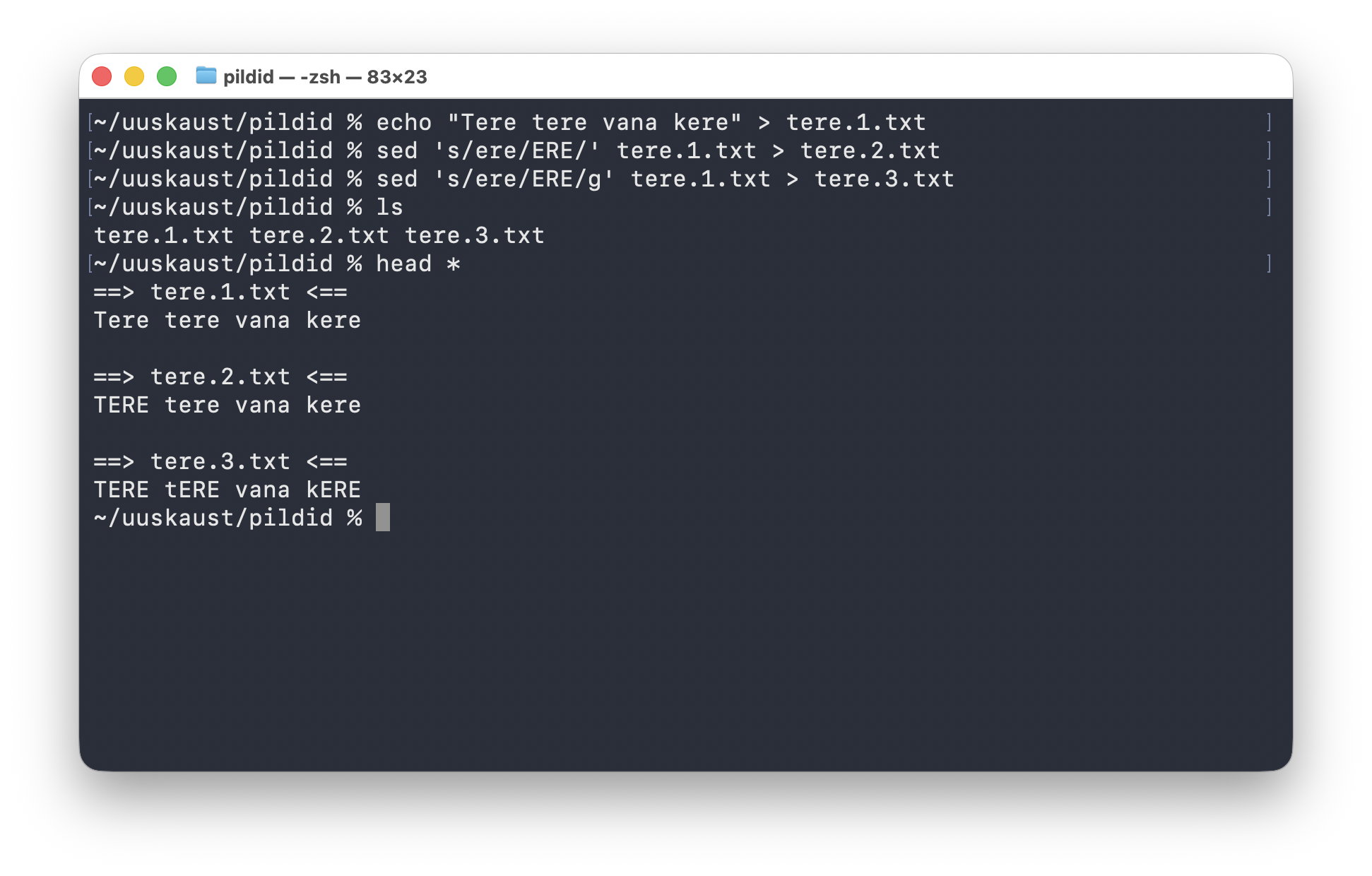
tere.1.txt tehakse kõigepealt käsk sed 's/ere/ERE/', mis muudab ainult esimese vaste, ja seejärel sed 's/ere/ERE/g', mis muudab kõik vasted.Selle pildi sees on näha kaks väga erinevat tulemust:
sed 's/ere/ERE/' tere.1.txt > tere.2.txtmuudab ainult rea esimese vastesed 's/ere/ERE/g' tere.1.txt > tere.3.txtmuudab kõik vasted samal realhead *näitab pärast kõiki kolme faili üksteise järel, nii et vahe on kohe nähtav
Rusikareegel on lihtne:
- ilma
g-ta muudetakse tavaliselt ainult esimene vaste real gtähendabglobal, ehk kõik vasted sellel real
awk -F: valib väljade eraldajaks kooloni. $1 ja $2 tähistavad esimest ja teist välja; komaga eraldatud väljad prinditakse vaikimisi tühikuga.
printf 'Mari:20\nJaan:21\n' | awk -F: '{print $1}'
printf 'Mari:20\nJaan:21\n' | awk -F: '{print $1, $2}'
Perli -e võtab koodi käsurealt, -p loeb ja väljastab read automaatselt ning -n jätab väljastamise sinu koodi otsustada. -F: määrab eraldaja, -a jagab rea massiivi @F, -l haldab reavahetusi; $F[0] on esimene väli.
echo 'kass koer kass' | perl -pe 's/kass/rebane/g'
printf 'Mari\nJaan\n' | perl -ne 'print if /Ja/'
printf 'Mari:20\nJaan:21\n' | perl -F: -lane 'print $F[0]'
Edasijõudnule: algarvud regulaaravaldisega
Järgmine näide ei ole algarvude leidmiseks kõige praktilisem, kuid näitab hästi, kui võimsad võivad Perli üherealised käsud olla:
seq 2 200 | perl -nlE 'say if ("a" x $_) !~ /^(aa+)\1+$/'
See kuju on siin meelega võimalikult lihtne. Kuna alustame vahemikku 2-st, ei pea me eraldi 0 ja 1 juhtumeid regexis välja filtreerima.
Mõte on selline:
- iga arv teisendatakse ajutiselt ühe tähe korduseks, näiteks
7muutub kujuleaaaaaaa - regex proovib leida, kas see rida koosneb mingist väiksemast plokist, mida saab mitu korda korrata
- kui saab, siis arv ei ole algarv
- kui ei saa, siis prinditakse arv välja
See tähendab sisuliselt: „Prindi ainult need arvud, mida ei saa kirjutada kujul m * n, kus mõlemad on suuremad kui 1.“
Praktilises skriptis oleks tavaliselt mõistlikum kasutada tavapärast jaguvuskontrolli, aga ühe rea triki või loengu-näite jaoks on see väga meeldejääv.
Minitest
- Asenda reas üks sõna teisega.
- Võta välja kooloniga eraldatud faili esimene väli.
- Prindi
awkabil ainult teine veerg. - Filtreeri
perl -neabil välja ainult need read, kus on kindel muster. - Tee
perl -peabil globaalne asendus kogu sisendi ulatuses.
Peatüki täisspikker
Töövood
Eesmärk
kasuta sed lihtsaks asenduseks, awk väljade jaoks ja perl siis, kui vajad tugevamat regulaaravaldiste loogikat
Põhikujud
echo 'kass koer kass' | sed 's/kass/rebane/'asenda esimeneecho 'kass koer kass' | sed 's/kass/rebane/g'asenda kõikprintf 'Mari:20\nJaan:21\n' | awk -F: '{print $1}'võta esimene väliprintf 'Mari:20\nJaan:21\n' | awk -F: '{print $1, $2}'võta kaks väljaecho 'kass koer kass' | perl -pe 's/kass/rebane/g'asenda Perligaprintf 'Mari\nJaan\n' | perl -ne 'print if /Ja/'filtreeri Perliga
Olulisemad lipud, märgid ja kiirnupud
s/vana/uus/üks asendus/gkõik vasted-F:koolon väljade vahel$1esimene väli$2teine väli-pe/-neread läbi
find ja xargs ohutumalt
Loogika
find leiab teed.
xargs annab need teed järgmisele käsule edasi.
Probleem tekib siis, kui failinimedes on:
- tühikud
- tabulaatorid
- reavahetused
Kui kasutada naiivset kuju, siis võib üks failinimi laguneda mitmeks tükiks. Sellepärast on oluline paar:
find ... -print0xargs -0
Kiirülevaade
Eesmärk on failipuus tegutseda nii, et tühikud ja muud keerulised failinimed tulemust ei lõhuks.
| Käsk või kuju | Milleks | Mida tavaliselt näed |
|---|---|---|
find ... | leia kirjeid tingimuste järgi | leitud failide ja kataloogide teed |
xargs | anna teed järgmisele käsule | järgmise käsu väljund |
-print0 | eralda nimed nullmärgiga | masinloetav voog, mitte tavalised read |
xargs -0 | loe nullmärgiga nimesid | tühikutega nimed jäävad terveks |
-exec ... {} + | käivita käsk otse find sees | järgmise käsu väljund |
Vale eraldusviis lõpeb sageli veateatega No such file or directory, sest failinimi lõigatakse tükkideks.
Tüüpilised algaja vead
- eeldatakse, et kõik failinimed on lihtsad ühe sõnaga nimed
- kasutatakse
xargs-it pimesi seal, kus-execoleks lihtsam - testimata käsk pannakse kohe muutma või kustutama
Käivita need käsud
find . -type f -name '*.txt'
find . -type f -name '*.txt' -print0 | xargs -0 wc -l
find . -type f -name '*.log' -exec ls -lh {} +
Kui tahad näha just keeruliste nimede loogikat, tee väike näide:
mkdir -p find-naide
cd find-naide
touch 'üks fail.txt' 'teine fail.txt'
find . -type f -name '*.txt' -print0 | xargs -0 ls -l
Miks -print0 ja -0 tähtsad on
Vaikimisi eraldatakse käsurea tekst sageli tühikute ja reavahetuste järgi. See tähendab, et fail nimega:
minu fail.txt
võib naiivses töövoos käituda nagu kaks eri sõna.
Selle vältimiseks:
find -print0eraldab tulemused nullmärgigaxargs -0loeb just seda vormi
See on praktiline „ohutu vaikevariant“, kui liigud käsult find järgmise käsuni.
xargs või -exec?
Mõlemad on kasulikud.
Näide xargs-iga:
find . -type f -name '*.txt' -print0 | xargs -0 wc -l
Näide -exec-iga:
find . -type f -name '*.txt' -exec wc -l {} +
Rusikareegel:
- kui tahad lihtsat ja ohutut kuju, siis
-exec ... +on sageli väga hea - kui tahad teadlikult ehitada torupõhist töövoogu, siis
-print0 | xargs -0on tugev valik
xargs vs while read
On veel üks väga kasulik kuju:
find data -type f -name '*.txt' -print0 |
while IFS= read -r -d '' fail; do
  wc -l "$fail"
done
Selle loogika on:
find -print0annab failinimed ohutult edasiread -r -d ''loeb ühe nullmärgiga eraldatud faili korraga- tsüklis saad iga faili kohta teha rohkem kui ühe sammu
xargs on väga hea siis, kui:
- tahad ühe käsu kiiresti paljudele failidele anda
while read on eriti hea siis, kui:
- tahad iga faili kohta teha väikese loogika
- vajad tsüklit, tingimust või mitut käsku järjest
Näiteks:
find data -type f -name '*.txt' -print0 |
while IFS= read -r -d '' fail; do
  echo "Töötlen: $fail"
  head -n 1 "$fail"
done
Väldi pimesi hävitavaid käske
find ja xargs lähevad eriti ohtlikuks siis, kui lõppu pannakse:
rmchmodmv
Seetõttu tasub alati alustada ohutu eelvaatega:
find . -type f -name '*.log'
ja alles siis lisada lõppu faile muutev tegevus.
Veel parem on alustada mittehävitava käsuga, näiteks:
find . -type f -name '*.log' -print0 | xargs -0 ls -lh
Päris näide: loenda kõik data/ tekstifailid kokku
Repo kataloog data/ on turvaline koht find-i harjutamiseks.
find data -type f -name '*.txt' -print0 | xargs -0 wc -l
Siin:
findleiab kõik.txtfailid-print0eraldab need ohutultxargs -0 wc -lannab igale failile reaarvu
See on hea näide, sest siin ei ole vaja midagi kustutada ega muuta, ainult vaadata.
Päris näide: keeruliste nimedega failid
Kui tahad näha, miks -print0 ja -0 on päriselt vajalikud, tee selline väike töökaust:
mkdir -p otsi-naide/'Tallinn andmed'
cp data/sample-words.txt 'otsi-naide/Tallinn andmed/sonad 1.txt'
cp data/sample-text.txt 'otsi-naide/Tallinn andmed/tekst 2.txt'
find otsi-naide -type f -name '*.txt' -print0 | xargs -0 ls -lh
Selle töövoo mõte on:
- failinimedes on tühikud
- naiivne
xargsvõiks need lõhkuda -print0 | xargs -0hoiab need tervikuna koos
Päris näide: leia logifail ja vaata selle suurust
find data -type f -name '*.log' -exec ls -lh {} +
See on väike, aga päris praktiline muster:
- leia failid
- ära hävita midagi
- vaata enne suurust või arvu
Just nii peakski find-iga töötamine algama.
Tühi tulemus ja suured failihulgad. find ... -exec käsk {} + ei käivita käsku, kui vasteid pole. xargs -0 korral sõltub tühja sisendi käitumine süsteemist; GNU xargs võib käsu siiski käivitada. GNU valik -r väldib seda, kuid pole igal pool sama tähendusega. Suure hulga korral võib nii -exec ... + kui ka xargs jagada failid mitmeks käivituseks: näiteks wc kokkuvõte on siis partii, mitte tingimata kogu puu summa.
read -r -d '' näide eeldab Bashi või zsh-d, mitte suvalist POSIX sh-d. IFS= säilitab nime alguse ja lõpu tühikud, -r kurakriipsud ning tühi -d määrab nullmärgi eraldajaks.
Minitest
- Loo vähemalt üks fail, mille nimes on tühik.
- Leia see fail
find-iga. - Näita seda faili
ls -labil läbi töövoo-print0 | xargs -0. - Seleta ühe lausega, miks
-print0ja-0koos käivad. - Loenda kataloogi
data/tekstifailide read käsugafind ... -print0 | xargs -0 wc -l. - Tee sama töövoog uuesti kujul
while IFS= read -r -d '' fail; do ...; done.
Peatüki täisspikker
Töövood
Eesmärk
otsi failid find-iga ja anna need ohutult edasi järgmisele käsule, isegi siis, kui nimedes on tühikuid
Põhikujud
find . -type f -name '*.txt'otsi failidfind . -type f -name '*.txt' -print0 | xargs -0 wc -lloe read ohutultfind . -type f -name '*.log' -exec ls -lh {} +käivita otsefind data -type f -name '*.txt' -print0 | while IFS= read -r -d '' fail; do head -n 1 "$fail"; donetöötle ükshaaval
Olulisemad lipud, märgid ja kiirnupud
-type ffind: ainult tavafailid-name '*.txt'nime järgi-print0find: failinimede vahel nullmärkxargs -0xargs: eralda argumendid nullmärgiga-exec käsk {} +käivita otseread -r -d ''Bash/zsh: loe nullmärgini, säilita kaldkriipsud
Esimene shelliskript
Shelliskript on käske sisaldav tekstifail. Teeme ühe skripti, mis tervitab kõiki käsurealt antud nimesid ja teatab veast, kui ühtegi nime ei antud.
Kuidas skript käivitub
Esimene rida ehk shebang, näiteks #!/usr/bin/env bash, määrab tõlgendaja faili otse käivitamisel. env otsib Bashi PATH-ist. Käivitusõigus ja tõlgendaja valik on eri asjad:
| Kuju | Mis juhtub |
|---|---|
bash tervita.sh Mari | Bash loeb faili; käivitusõigust pole vaja |
chmod u+x tervita.sh, seejärel ./tervita.sh Mari | fail käivitub shebang-rea järgi |
sh tervita.sh Mari | valitakse sh, isegi kui shebang nimetab Bashi |
bash -n tervita.sh | kontrollitakse süntaksit, käske ei käivitata |
sh ei pruugi toetada Bashi erisusi, näiteks massiive ja [[ ... ]] tingimust. Süntaksikontroll ei ole ohutuskontroll: korrektne skript võib siiski teha soovimatuid muudatusi. Ka hilisem süntaksiviga ei taga, et varasemad käsud pole jõudnud käivituda.
Argumendid, tingimus ja kordus
Enne terviknäidet selle ehitusklotsid:
| Kirjapilt | Tähendus |
|---|---|
$0 | skripti käivitamisel kasutatud nimi, mitte jooksva shelli nimi |
$# | argumentide arv |
$1 | esimene argument |
"$@" | kõik argumendid eraldi, säilitades tühikud nende sees |
[ "$#" -eq 0 ] | kontroll: kas argumentide arv on null; sulgude ümber on tühikud |
if ...; then ...; fi | tingimuse õnnestumisel käivitatav haru |
for nimi in "$@"; do ...; done | korda tegevust iga argumendiga |
>&2 | suuna teade veaväljundisse |
exit 1 / exit 0 | lõpeta veaga / edukalt |
Loo fail
Tööta eraldi kataloogis. Here-doc <<'EOF' annab järgmised read käsu sisendiks kuni eraldi real oleva EOF-ini. Jutumärgid takistavad muutujate laiendamist faili loomise ajal; need peavad laienema alles skripti käivitamisel. > kirjutab olemasoleva tervita.sh üle.
mkdir -p ~/tmp/skripti-naide
cd ~/tmp/skripti-naide
cat > tervita.sh <<'EOF'
#!/usr/bin/env bash
if [ "$#" -eq 0 ]; then
  printf 'Kasuta: %s nimi...\n' "$0" >&2
  exit 1
fi
for nimi in "$@"; do
  printf 'Tere, %s!\n' "$nimi"
done
exit 0
EOF
printf asendab %s järgmise argumendi tekstiga ning \n lõpetab rea.
Proovi edu ja viga
Kontrolli süntaksit. Vaikse eduka kontrolli järel anna omanikule käivitusõigus:
bash -n tervita.sh
chmod u+x tervita.sh
./tervita.sh Mari 'Jaan Tamm'
Tulemus on kaks tervitust, mitte kolm:
Tere, Mari!
Tere, Jaan Tamm!
Proovi ka puuduvat sisendit:
./tervita.sh
echo $?
Näed kasutusjuhist ja arvu 1. $? sisaldab vahetult eelmise käsu lõpetuskoodi: mõni vahele käivitatud käsk asendaks selle oma tulemusega.
Shebang töötab ka teiste keeltega: #!/usr/bin/env python3 valib Pythoni, kuid faili sisu peab siis olema Pythoni kood. Selline fail on Pythoni skript, mitte shelliskript. Pikem võrdlus on kompileerimise ja käivitamise peatükis.
Minitest
- Käivita skript ühe, kolme ja null argumendiga. Kontrolli iga kord lõpetuskoodi.
- Anna nimeks
'Mari Maasikas'. Miks on jutumärgid vajalikud nii käsureal kui skripti"$@"ümber? - Lisa skripti enne tsüklit rida, mis kuvab argumentide arvu. Testi süntaksit enne käivitamist.
- Muuda veajuhist nii, et kasutaja näeks üht korrektset käivitusnäidet. Veateade peab endiselt minema veaväljundisse.
Peatüki täisspikker
Töövood
Eesmärk
esimese shelliskripti tuum on viis asja: shebang, käivitatavus, argumendid, lihtne tingimus ja lõpetuskood
Põhikujud
chmod +x tervita.shtee käivitatavaks./tervita.sh Mari Jaankäivita argumentidega./tervita.shnäe veajuhtumitecho $?vaata lõpetuskoodibash skript.shkäivita Bashigash skript.shkäivita sh-ga./skript.shkasuta shebang-rida
Olulisemad lipud, märgid ja kiirnupud
#!/usr/bin/env bashvali Bash$1esimene argument"$@"kõik argumendidif ... fitingimusfor ... donekordusexit 0 / exit 1edu või viga
cron ja ajastatud tööd
Ajastatud töö käivitub kindlal ajal ilma sinu kohalolekuta. cron sobib näiteks perioodilise mõõtmise või varundusskripti käivitamiseks. Töö ei ava terminaliakent: salvesta väljund logisse.
Loe ajamustrit
Kasutaja cronitabeli reas on viis ajavälja ja seejärel käsk:
*/15 * * * * /bin/date >> "$HOME"/cron-naide.log 2>&1
| Väli vasakult | Väärtused ja näite tähendus |
|---|---|
| minut | 0–59; */15 tähendab siin minuteid 0, 15, 30 ja 45 |
| tund | 0–23; * tähendab iga tundi |
| kuu päev | 1–31; * tähendab iga päeva |
| kuu | 1–12; * tähendab iga kuud |
| nädalapäev | 0–7, kus 0 ja 7 on pühapäev; * tähendab iga nädalapäeva |
Seega ei tähenda näide „15 minutit pärast lisamist“, vaid järgmisi kellaaegu, mille minut jagub 15-ga. >> lisab väljundi logi lõppu ja 2>&1 ühendab sinna veaväljundi.
Kontrolli käsku enne ajastamist
/bin/date >> "$HOME"/cron-naide.log 2>&1
tail -n 5 "$HOME"/cron-naide.log
Logisse peab lisanduma praegune kuupäev ja kellaaeg. Croni PATH ja keskkond võivad erineda sinu terminali omadest; eelista programmi ning sisendfailide täisteid. Oma virtuaalkeskkonna Pythonit saab kutsuda otse selle täisteega, ilma interaktiivse aktiveerimiseta.
Lisa üks töö seniseid säilitades
crontab -l näitab olemasolevaid töid, crontab -e avab need redaktoris. Kui töid pole, võib loendi asemel tulla vastav teade.
crontab -l
crontab -e
Lisa ülaltoodud näidisrida seniste ridade lõppu, salvesta ning kontrolli uuesti crontab -l abil. Kui tahad ainult mustrit õppida, ära rida päriselt paigalda.
> crontab fail asendab kogu senise kasutaja cronitabeli, mitte ei lisa failist üht rida. Samuti eemaldab crontab -r kogu tabeli. Katse lõpetamiseks ava crontab -e ja eemalda ainult enda lisatud näidisrida.
Kui logisse ei teki uut rida
Kontrolli, kas määratud kellaaeg saabus, masin oli sisse lülitatud, croniteenus töötas ja kasutajal oli logifailile kirjutamisõigus. Tavapärane cron ei käivita magamise või väljalülitamise ajal vahele jäänud tööd automaatselt tagantjärele.
Linuxis kasutatakse ka systemd ajasteid, macOS-is launchd-d. Süsteemi ajavöönd ja suveajale üleminek mõjutavad kellaaegadel põhinevaid ajastusi. Lisaks käsitleb cron käsureas märki % eriliselt; näiteks date +%F vajab cronireas kuju date +\%F.
Minitest
- Mida tähendavad ajad
0 8 * * *ja*/15 * * * *? - Katseta logisse kirjutavat käsku käsitsi, ajastust lisamata.
- Kuidas eemaldada ainult oma katsetöö, jättes teised alles?
- Miks terminalis töötav käsk ei pruugi cronis sama tulemuse anda?
Peatüki täisspikker
Töövood
Eesmärk
Ajasta läbiproovitud käsk; kasuta täisteid ja talleta väljund logisse.
Käsud ja näited
crontab -lvaata praeguse kasutaja ajastusicrontab -emuuda tabelit, säilitades muud tööd/bin/date >> "$HOME"/cron-naide.log 2>&1testi ajastatavat käsku käsitsitail -n 5 "$HOME"/cron-naide.logkontrolli, kas töö lisab kirjeid
Märgid ja valikud
*/15 * * * *minutitel 0, 15, 30 ja 450 8 * * 1-5tööpäeviti kell 08.00 süsteemi ajavööndiscrontab failasendab kogu kasutaja ajastustabelicrontab -reemaldab kogu kasutaja ajastustabeli
Git, GitHub ja töövoog
Loogika
Git ei ole lihtsalt viis faile GitHubi saata. Git hoiab projekti muutuste ajalugu.
Git nimetab üht loogilist ajalookirjet sõnaga commit; selles peatükis kasutame selle kohta ka eestikeelset sõna versioonikirje.
Kõige tähtsam töövoog on:
- vaata, mis seisus repo on
- vaata, mis täpselt muutus
- vali järgmise versioonikirje sisu
- salvesta loogiline muutus versioonikirjena
- sünkrooni vajadusel kaugrepoga
Git ja GitHub ei ole sama asi:
Giton versioonihaldus sinu masinasGitHubon teenus, kus repot jagada, arutada ja üle vaadata
Kiirülevaade
| Käsk | Milleks | Mida tavaliselt näed |
|---|---|---|
git status | vaata repo seisu | muutunud, vahealal olevad ja jälgimata failid |
git diff | vaata tööpuu muutusi | - ja + read jälgitud failides |
git add fail | pane fail vahealale | edukal juhul sageli vaikne |
git diff --cached | vaata vaheala sisu | järgmisse versioonikirjesse minevad muudatused |
git commit -m '...' | loo versioonikirje | uue kirje lühikood ja kokkuvõte |
git log --oneline | vaata ajalugu | versioonikirjed ühe rea kaupa |
git restore fail | eemalda tööpuu muudatus | fail taastatakse vaheala seisu; salvestamata tööpuumuudatus kaob |
git restore --staged fail | eemalda fail vahealalt | sisu jääb alles, vaheala muutub |
git switch -c haru | loo ja ava uus haru | liigud uuele harule |
git pull --ff-only | uuenda puhas haru serverist | edasinihe (fast-forward) või selge keeldumine |
git push -u origin haru | saada haru GitHubi | üleslaadimise kokkuvõte |
Tüüpilised algaja vead
- tehakse
git addenne, kui muudatus on üle vaadatud - arvatakse, et
git diffnäitab ka täiesti uusi ehk jälgimata faile - aetakse segi tööpuu, vaheala ja versioonikirje
- tehakse
git pullmäärdunud tööpuuga - töötatakse otse
mainharus, kuigi muudatus võiks olla eraldi harus - kasutatakse
git push --forceilma aru saamata, kelle ajalugu see muudab
Kolm olekut: tööpuu, vaheala ja versioonikirje
Giti õppimine läheb palju lihtsamaks, kui eristad kolme kohta.
| Koht | Tähendus | Kontrollkäsk |
|---|---|---|
| tööpuu | sinu failid praegu kettal | git status, git diff |
| vaheala | järgmise versioonikirje ettevalmistus | git diff --cached |
versioonikirje (commit) | salvestatud loogiline muutus | git log --oneline |
Tavaline rütm on:
git status
git diff
git add fail.txt
git diff --cached
git commit -m 'Selge sõnum'
git add ei tähenda veel „saada GitHubi“. See tähendab ainult, et muudatus läheb järgmisse versioonikirjesse.
Esimene harjutusrepo
Harjutamiseks vali uus tühi kataloog, mitte olemasolev repo. Näite git init -b main loob hoidla põhiharuga main; -b määrab algse haru nime.
mkdir -p ~/tmp/git-naide
cd ~/tmp/git-naide
git init -b main
printf 'esimene rida\n' > naide.txt
git status
git add naide.txt
git diff --cached
git commit -m 'Lisa naidefail'
git log --oneline
Pane tähele: uus fail naide.txt on alguses jälgimata. Seetõttu ei näita tavaline git diff veel selle sisu. Pärast git add naide.txt näitab git diff --cached, mis läheb esimesse versioonikirjesse.
Kui git commit kaebab autori identiteedi üle, seadista nimi ja e-post:
git config user.name "Eesnimi Perenimi"
git config user.email "nimi@example.com"
Need seaded kehtivad selles repos; --global muudaks vaikeseadet kõigis sinu repodes. Nimi ja e-post salvestatakse versioonikirjetesse ning avaliku repo puhul muutuvad avalikuks. See ei ole GitHubi sisselogimine. Seejärel proovi git commit uuesti.
Muudatuse ülevaatamine
Kui fail on juba Gitis jälgimisel, näitab git diff tööpuu muutust.
printf 'teine rida\n' >> naide.txt
git status
git diff
Diffi lugemise algreegel:
-tähendab eemaldatud rida+tähendab lisatud rida- ülejäänud read on ümbrus ehk kontekst
Enne käsku git commit kontrolli ka vaheala:
git add naide.txt
git diff --cached
git commit -m 'Lisa teine rida'
Hea harjumus:
- enne
git add:git diff - enne
git commit:git diff --cached - enne tõmbekutse (
pull request) avamist: vaata kogu muudatus veel kord üle
Igapäevane põhivoog
Kui repo on juba olemas ja töötad GitHubiga, on rahulik põhivoog selline:
git status
git switch main
git pull --ff-only
git switch -c parandus
Kui sinu repo põhiharu nimi on master, kasuta nendes näidetes main asemel master.
Seejärel tee muudatused. Enne versioonikirje loomist:
git status
git diff
git add fail1 fail2
git diff --cached
git commit -m 'Paranda näited Git peatükis'
git push -u origin parandus
Miks just nii:
git statusnäitab, kas tööpuu on puhasgit pull --ff-onlyuuendab põhiharu ainult siis, kui seda saab teha edasinihkenagit switch -c parandushoiab muudatuse eraldi harusgit diffjagit diff --cachedvähendavad juhusliku versioonikirje riski
Kui git pull --ff-only keeldub, ära lisa kohe keerulisemaid lippe. Tee esmalt git status ja vaata, kas sul on kohalikke versioonikirjeid või pooleliolevaid muudatusi.
Haru ehk branch
Haru (branch) on sama projekti eraldi arenguliin.
Tüüpiline mõtteviis:
mainon põhirida- väike parandus tehakse eraldi harus
- hiljem ühendatakse valmis haru tõmbekutse (
pull request) kaudu põhiharuga
Põhikäsud:
git branch
git switch -c parandused-logides
git switch main
git branch -d parandused-logides
Siin:
git branchnäitab harusid; tärn näitab praegust harugit switch -c nimiloob uue haru ja liigub sinnagit switch mainliigub olemasolevale harulegit branch -d nimikustutab kohaliku haru, kui see on ühendatud
Vanemates juhendites näed sageli kuju:
git checkout -b parandus
See tähendab sama, mis git switch -c parandus, aga switch on algajale selgem: see ütleb otse, et vahetad haru.
Kaugrepo: clone, fetch, pull, push
Kaugrepo on sama repo serveris, näiteks GitHubis. Vaikimisi nimi on sageli origin.
Kui sul ei ole repot veel kohalikus masinas:
git clone git@github.com:kasutaja/projekt.git
cd projekt
git status
See kuju kasutab SSH-d. Kui SSH-võtmed ei ole veel seadistatud, pakub GitHub sama repo jaoks ka algusega https://... kloonimisaadressi.
Kui tahad ainult teada saada, mis serveris muutus, kasuta:
git fetch origin
git log --oneline --graph --decorate --all -n 20
git fetch uuendab infot kaugrepo kohta, aga ei muuda sinu praegust tööharu.
Kui tahad puhta kohaliku haru serveriga samasse seisu tuua:
git pull --ff-only
Kui sul on oma haru valmis ja tahad selle GitHubi saata:
git push -u origin parandus
Kui tööpuu pole puhas
Enne haru vahetamist ning käskude pull või rebase kasutamist kontrolli:
git status
Järgmine käsk kustutab faili tööpuus tehtud, vahealale lisamata muudatused. git restore fail.txt taastab faili vahealalt, mitte tingimata viimasest versioonikirjest. Vaata enne git diff ja jäta vajalik töö alles:
git restore fail.txt
Kui tahad faili vahealalt eemaldada, kuid sisu alles jätta:
git restore --staged fail.txt
Kui tahad poolelioleva töö korraks kõrvale panna:
git stash push -m 'pooleli enne pulli'
git pull --ff-only
git stash pop
Vaikimisi jätab stash jälgimata failid kõrvale; nende kaasamiseks on valik -u. stash pop võib tekitada konflikti ning jätab sel juhul kirje alles. stash on ajutine sahtel, mitte pikaajaline hoiukoht. Kui töö on sisuline, salvesta see pigem käsuga git commit, mitte ära jäta muudatusi nädalateks stash-i.
.gitignore
Kõiki faile ei tasu Giti lisada. Paroolid, privaatvõtmed ja kohalikud saladused ei kuulu ka privaatsesse reposse. Kui saladus on juba avaldatud, tuleb see tühistada või vahetada; failist kustutamine ei eemalda seda ajaloost.
Tüüpiliselt jäetakse välja:
- virtuaalkeskkonnad, näiteks
.venv/ - vahemälud, näiteks
__pycache__/ - koostamisväljundid, näiteks
dist/ - ajutised logid, näiteks
*.log
Lihtne näide:
cat > .gitignore <<'EOF'
.venv/
__pycache__/
dist/
*.log
.env
EOF
git status
Kui fail on juba Giti lisatud, siis ainult .gitignore ei eemalda seda automaatselt repost. .gitignore takistab eelkõige uute sobivate failide juhuslikku lisamist.
merge ja rebase
merge ja rebase panevad kaks ajalugu uuesti kokku, aga teevad seda eri moodi.
| Tegevus | Mõte | Millal kasutada |
|---|---|---|
merge | säilitab mõlema haru ajaloo | valmis haru ühendamisel |
rebase | tõstab sinu versioonikirjed teise haru lõppu | oma parandusharu korrastamisel |
Näide: oled harus parandus ja tahad sellesse ühendada värske haru main:
git fetch origin
git switch parandus
git rebase origin/main
Näide: tahad valmis haru main sisse ühendada:
git switch main
git pull --ff-only
git merge parandus
Meeskonnareegel:
- oma parandusharus võib enne tõmbekutse esitamist sageli kasutada käsku
rebase - ära kasuta käsku
rebaseharus, millele teised juba oma tööd rajavad, kui see ei ole kokku lepitud - ühise
mainharu ajalugu tuleb käsitleda eriti ettevaatlikult
Konfliktid
Konflikt tekib siis, kui Git ei oska kahte muudatust ise kokku panna.
Failis võib olla selline koht:
    <<<<<<< HEAD
minu praegune tekst
    =======
teisest harust tulnud tekst
    >>>>>>> origin/main
See tähendab:
<<<<<<< HEADall on sinu praeguse haru versioon=======eraldab kaks varianti>>>>>>> origin/mainall on teise haru versioon
Konfliktimärgid algavad päris failis rea algusest. Ülal on ühendamise (merge) näide. Ümbertõstmise (rebase) ajal võib HEAD tähistada hoopis alust, mille peale sinu versioonikirjet uuesti rakendatakse: loe mõlemat varianti, mitte ära vali neid sildi „minu“ järgi.
Lahendamine:
- ava fail redaktoris
- tee valmis õige lõpptekst
- kustuta konfliktimärgid
- kontrolli faili sisu
- lisa fail vahealale
Näiteks:
git status
nano fail.txt
git add fail.txt
Kui konflikt tekkis käsu git merge ajal:
git commit
Kui konflikt tekkis käsu git rebase ajal:
git rebase --continue
Kui läksid valesse suunda, katkesta ainult käimasolev tegevus:
git merge --abort
git rebase --abort
Kasuta neist ainult seda käsku, mis vastab parasjagu käimasolevale tegevusele.
Mida mitte teha pimesi
Need käsud võivad olla õiged, aga neid ei tasu kasutada paanikas:
git reset --hardgit clean -fdgit push --forcegit branch -D haru
Rahulikum kontrolljärjekord on:
git statusgit diffgit diff --cached- vajadusel küsi abi või tee koopia enne hävitavat käsku
Kui force-push on tõesti vajalik, peaks see olema meeskonnas kokku lepitud ja piirduma tavaliselt oma parandusharuga, mitte ühise haruga main.
GitHub: issue ja pull request
GitHubis seotakse muudatus tavaliselt arutelukoha või ülesandega.
Põhimõisted:
issueehk probleemikirje on ülesanne, viga või aruteluteemapull requestehk tõmbekutse esitab muudatusettepaneku ülevaatamiseks ja ühendamiseksreviewehk koodiülevaatus on teiste tagasiside tõmbekutse kohtachecklistehk kontroll-loend on Markdowni märkeruutudega loend
Lihtne probleemikirje kirjeldus:
## Probleem

Peatükis 09 on `cat` ja `less` vahe liiga uduselt seletatud.

## Oodatud tulemus

Lugeja saab aru, millal kasutada `cat` ja millal `less`.

## Kontroll

- [ ] näide on peatükis parandatud
- [ ] koostamine õnnestub
Hea tõmbekutse ehk muudatusettepanek vastab kolmele küsimusele:
- mis probleem lahendati
- kuidas seda lahendati
- kuidas kontrolliti, et lahendus töötab
Tüüpiline GitHubi töövoog:
- vali probleemikirje või kirjuta probleem lühidalt lahti
- loo selle jaoks haru, näiteks
fix-cat-less - tee väike loogiline muudatus
- loo selge sõnumiga versioonikirje
- saada haru käsuga
git pushGitHubi - ava tõmbekutse (
pull request) - vasta ülevaatuskommentaaridele uute versioonikirjetega
- pärast ühendamist kustuta tööharu
Versioonikirje või tõmbekutse kirjelduses saab probleemikirjele viidata:
Fixes #12
Closes #12
Refs #12
Väike lõppharjutus
Tee ajutises repos üks väike töövoog läbi:
cd ~/tmp/git-naide
git switch -c kolmas-rida
printf 'kolmas rida\n' >> naide.txt
git diff
git add naide.txt
git diff --cached
git commit -m 'Lisa kolmas rida'
git log --oneline --graph --decorate -n 5
Kui tahad harjutusrepo hiljem lihtsalt ära unustada, jäta see ~/tmp alla või kustuta siis, kui oled kindel, et seal pole vajalikku tööd.
Spikker
Git-käskude visuaalne kaart ja pikem tekstiline meelespea on lisas Lisa B: spikrite register.
Minitest
- Selgita, mis vahe on tööpuul, vahealal ja
commit-kirjel ehk versioonikirjel. - Miks ei näita
git diffuue jälgimata faili sisu? - Millal vaatad
git diff --cached? - Miks on
git switch -c parandusalgajale selgem kuigit checkout -b parandus? - Mis vahe on
git fetchjagit pull --ff-onlyvahel? - Millal kasutaksid
git restore --staged fail.txt? - Kirjuta tõmbekutse (
pull request) lühikirjeldus kujul: probleem, lahendus, kontroll.
Lisalugemine
Selle teema usaldusväärsemad viited leiad lisast Lisa E: usaldusväärsed viited ja lisalugemine.
Peatüki täisspikker
Edasijõudnu
Eesmärk
Git hoiab muutuste ajalugu; erista tööpuud, vaheala ja versioonikirjet ning vaata muudatused enne üle.
Põhikujud
git statusvaata seisgit diffmuutused tööpuusgit diff --cachedmuutused vahealalgit add fail.txtlisa vahealalegit commit -m '...'loo versioonikirjegit switch -c parandusloo harugit pull --ff-onlyuuenda puhtaltgit push -u origin parandussaada harugit restore --staged fail.txteemalda vahealalt
Olulisemad lipud, märgid ja kiirnupud
HEADpraegune tippmainpõhiridaoriginkaugrepovahealajärgmise versioonikirje sisu
Pythoni venv ja eraldatud keskkonnad
venv hoiab projekti Pythoni paketid teistest projektidest eraldi. Kui üks projekt vajab paketi üht ja teine teist versiooni, ei pea need sama paigaldust jagama. Tavaliselt on igal projektil oma .venv kataloog.
Loo ja aktiveeri
Vaja on töötavat python3 käsku. python3 -m venv käivitab selle Pythoni mooduli venv; viimane argument on loodava keskkonna kataloog.
mkdir -p ~/tmp/python-naide
cd ~/tmp/python-naide
python3 -m venv .venv
source .venv/bin/activate
Loomine on tavaliselt vaikne. Aktiveerimine muudab praeguse shelli PATH-i, nii et python viitab nüüd projekti keskkonnale. Viipa võib ilmuda (.venv), kuid kontrolli tegelikku tõlgendajat:
python -c 'import sys; print(sys.executable)'
python -m pip --version
-c käivitab jutumärkides antud Pythoni koodi. Mõlemas väljundis peaks tee viitama projekti .venv-ile. See ei muuda teise avatud terminali ega IDE tõlgendajat automaatselt.
Paigalda ja katseta paketti
python -m pip kasutab just selle Pythoni paketihaldurit. Järgmine käsk laeb paketi ja selle sõltuvused internetist:
python -m pip install requests
python -c 'import requests; print(requests.__version__)'
Teine käsk kinnitab, et pakett on imporditav, ja näitab versiooni. python -m pip list kuvab paigaldatud paketid. Ära kasuta virtuaalkeskkonnas sudo pip-i.
Salvesta sõltuvused, mitte keskkonnakataloog
pip freeze väljastab paigaldatud pakettide versioonid. Uues katseprojektis saad need salvestada:
python -m pip freeze > requirements.txt
cat requirements.txt
> kirjutab faili üle: olemasolevas projektis ära asenda sõltuvusfaili enne selle otstarbe kontrollimist. freeze sisaldab ka kaudseid sõltuvusi; see pole garantii, et keskkond töötab muutmata igas operatsioonisüsteemis või iga Pythoni versiooniga.
Teine inimene loob oma .venv ja paigaldab paketid kujul python -m pip install -r requirements.txt. -r tähendab, et paketinimed loetakse failist. Giti läheb sõltuvusfail, mitte .venv/; ära eelda, et keskkonnakataloogi kopeerimine teise masinasse töötab.
Väljumine ja järgmine tööpäev
deactivate taastab shelli varasema keskkonna. See ei kustuta pakette ega projekti. Järgmisel korral liigu projekti ja aktiveeri olemasolev keskkond; uut venv-i ei ole iga kord vaja luua.
Aktiveerimine pole kohustuslik: .venv/bin/python skript.py valib sama tõlgendaja otse. See on kasulik ajastatud töödes ja IDE seadistuses.
Piirid ja levinud vead
No module named venvvõiensurepippuudub: Linuxi jaotus võib vajada eraldipython3-venvpaketti. Vaata oma paketihaldust, mitte ära asenda süsteemi Pythonit juhuslikult.externally-managed-environment: paigaldad tõenäoliselt süsteemi Pythonisse. Loo või vali virtuaalkeskkond; ära lülita süsteemi kaitset välja.- IDE ei leia paketti: vali IDE-s projekti
.venv/bin/pythonja võrdle selle teed terminali omaga. - Pakett vajab süsteemiteeki:
venvei paigalda uut operatsioonisüsteemi ega isoleeri süsteemiteeke. Selline sõltuvus võib vajada paketihaldurit või Dockerit. - Võõras kood: virtuaalkeskkond ei ole turvaliivakast. Programm saab endiselt lugeda sinu faile ja kasutada võrku sinu õigustega.
Minitest
- Kontrolli Pythoni täisteed enne aktiveerimist ja pärast seda.
- Paigalda katsepakett ning tõesta impordiga, et kasutad õiget keskkonda.
- Lõpeta aktiveerimine. Kas saad sama paketti kasutada käsuga
.venv/bin/python? - Miks jagatakse
requirements.txt, mitte kogu.venvkataloogi?
Lisalugemine
Pythoni venv-juhend ja pakettide paigaldamise juhend selgitavad loomist, aktiveerimist ja piiranguid.
Peatüki täisspikker
Edasijõudnu
Eesmärk
venv hoiab ühe projekti Pythoni paketid eraldi; kõige olulisem on, et terminal, pip ja IDE näeksid sama keskkonda.
Põhikujud
python3 -m venv .venvloo keskkondsource .venv/bin/activateaktiveeri shellispython -m pip install -U pipuuenda pippython -m pip install requestspaigalda pakettpython -m pip listvaata pakkecommand -v pythonkontrolli tõlgenditdeactivatevälju keskkonnast
Olulised märgid
(.venv)aktiivne keskkond.venv/projekti seespython -m pipkindlam kuipipDockerterve keskkond
Dockeri alused
Loogika
Docker aitab panna rakenduse koos käivituskeskkonnaga ühte korratavasse pakki.
Kõige tähtsam mõttejärjekord on:
- vali või koosta konteinerkuju (
image) - käivita sellest
konteiner - seo vajadusel port või kataloog hostsüsteemiga
- vaata logisid ja käivita käske konteineri sees
- kui teenuseid on mitu, kirjelda need
compose.yamlfailis
Git ja venv ei kao Dockeri tõttu ära. Tavaliselt asub lähtekood hostsüsteemi Giti hoidlas ning Docker annab koodile ühtse käivituskeskkonna.
Kiire orientiir
| Mõiste või käsk | Milleks | Mida tavaliselt näed |
|---|---|---|
konteinerkuju (image) | käivitusmall | nimi ja märgend, näiteks python:3.13-slim |
konteiner | konteinerkujust käivitatud protsess | töötav või peatatud eksemplar |
Dockerfile | konteinerkuju koostamise retsept | FROM, WORKDIR, COPY, RUN, CMD |
docker build | koosta konteinerkuju | koostamiskihid ja kuju nimi |
docker run | käivita konteiner | programmi väljund või konteineri ID |
docker ps | vaata töötavaid konteinereid | konteinerite tabel |
docker logs | loe konteineri väljundit | programmi logiread |
docker exec | käivita käsk töötavas konteineris | käsu väljund konteineri seest |
docker compose | käivita seotud teenused | teenuste logid ja seis |
Tüüpilised algaja vead
- aetakse segi konteinerkuju (
image) ja konteiner - arvatakse, et konteineri sees käsitsi muudetud failid jäävad alati alles
- kasutatakse
docker execkonteineri käivitamiseks, kuigi see töötab ainult juba töötavas konteineris - eeldatakse, et
depends_ontähendab andmebaasi täielikku valmisolekut - pannakse konteinerisse
venvainult harjumusest, kuigi konteiner ise juba isoleerib keskkonda - kustutatakse käsuga
docker compose down -vkogemata andmebaasi andmeköide
Kas Docker töötab
Enne esimese näite tegemist kontrolli, kas Docker on masinas olemas ja teenus töötab.
docker --version
docker compose version
docker run --rm hello-world
hello-world on väike katsetamiseks mõeldud konteinerkuju. Esimesel käivitamisel võib Docker selle internetist alla laadida.
macOS-is ja Windowsis tähendab Docker tavaliselt Docker Desktopi või muud taustal töötavat virtuaalmasinakihti. Kui käsk ütleb, et Dockeri deemon ei tööta, ava Docker Desktop ja proovi uuesti.
Konteinerkuju (image) ja konteiner
Konteinerkuju (image) on valmis käivitusmall. Konteiner on sellest mallist käivitatud konkreetne eksemplar.
Ühest konteinerkujust võib korraga töötada mitu konteinerit:
docker run --rm alpine echo tere
docker run --rm alpine uname -a
Siin:
alpineon konteinerkujuecho terevõiuname -aon käsk, mis käivitatakse konteineri sees--rmkustutab konteineri pärast lõpetamist
Oluline algaja kaitsepiire: konteiner on vahetatav. Kui tahad andmeid säilitada, hoia need hostsüsteemi kataloogis, nimega andmeköites (named volume) või Giti hoidlas.
venv vs Docker
venv ja Docker lahendavad eri probleemi.
| Olukord | Tavaliselt sobib |
|---|---|
| ainult Pythoni paketid peavad olema eraldi | venv |
| vaja on kindlat Linuxi keskkonda või süsteemipakette | Docker |
| projekt vajab andmebaasi, vahemälu või mitut teenust | Docker Compose |
| tahad kiiresti väikest kohalikku skripti teha | venv |
| meeskonnal peab sama rakendus eri masinates sarnaselt käivituma | Docker |
Dockeri sees ei ole eraldi venv enamasti vajalik. Kui üks konteiner käitab üht rakendust, on konteiner ise eralduskiht.
Esimene väike Dockerfile
Kõige selgem esimene näide on väike programm, mille konteinerkuju ise käivitab.
mkdir -p ~/tmp/docker-naide
cd ~/tmp/docker-naide
app.py
print("Tere konteinerist")
Dockerfile
FROM python:3.13-slim
WORKDIR /app
COPY app.py .
CMD ["python", "app.py"]
Siin:
FROM python:3.13-slimvalib Pythoni baaskeskkonnaWORKDIR /appmäärab töökataloogi konteineri seesCOPY app.py .kopeerib faili konteinerkujusseCMD ["python", "app.py"]ütleb vaikimisi käivitatava käsu
Ehita ja käivita:
docker build -t tere-rakendus .
docker run --rm tere-rakendus
Tulemus peaks olema:
Tere konteinerist
Punkt . käsu lõpus tähistab koostamiskonteksti (build context): kataloogi, mille sisu Docker koostamise ajal näeb.
.dockerignore
Koostamiskontekst ei peaks sisaldama kõike, mis projektikataloogis on.
Tüüpiline .dockerignore:
.git
.venv
.env
.env.*
__pycache__/
dist/
*.log
See kiirendab koostamist ja vähendab ohtu, et konteinerkujusse satub juhuslikke kohalikke faile.
docker run: käsk, port ja nimi
docker run loob uue konteineri ja käivitab selle.
docker run --rm python:3.13-slim python --version
Kui konteineri sees töötab server, tuleb port hostsüsteemiga siduda.
docker run --rm -d --name pyweb -p 127.0.0.1:8000:8000 python:3.13-slim python -m http.server 8000
Siin:
-dpaneb konteineri taustale--name pywebannab konteinerile nime-p 127.0.0.1:8000:8000seob ainult kohaliku arvuti pordi8000konteineri pordiga8000; ilma127.0.0.1-ta võib port olla avatud ka võrgust
Kontroll:
docker ps
docker logs pyweb
Brauseris peaks teenus olema aadressil:
http://localhost:8000
Kui port on juba kasutusel, vali vasakul pool teine hosti port, näiteks -p 127.0.0.1:8080:8000.
logs ja exec
Kui konteiner on juba käimas, alusta veaotsingut logidest.
docker logs pyweb
docker logs -f pyweb
-f jälgib logi jooksvalt. Katkesta jälgimine Ctrl-c-ga enne järgmist käsku; see ei peata konteinerit.
Käsk konteineri sees:
docker exec pyweb pwd
docker exec -it pyweb sh
docker exec ei loo uut konteinerit. See käivitab käsu olemasolevas töötavas konteineris.
Interaktiivsest sh-st välju käsuga exit. Kui brauserikatse, logid ja exec on proovitud, peata hosti terminalis konteiner käsuga docker stop pyweb. Valiku --rm tõttu eemaldatakse see siis ka nimekirjast. Väikeses konteinerkujus ei pruugi bash-i olla; sh on sagedamini olemas.
Hostitee sidumine konteinerisse
Koostatud konteinerkuju sobib valmis rakenduse proovimiseks. Arenduses tahad sageli, et konteiner näeks kohe sinu praegust projektikataloogi.
docker run --rm -it --mount type=bind,src="$PWD",dst=/app -w /app python:3.13-slim sh
Sama lühem, vanem ja väga levinud kuju on:
docker run --rm -it -v "$PWD":/app -w /app python:3.13-slim sh
Siin:
src="$PWD"või"$PWD"on sinu praegune kataloog hostsüsteemisdst=/appvõi/appon sama kataloog konteineri sees-w /appteeb sellest töökataloogi
Konteineri sees käivita varem loodud app.py, seejärel välju. Pakettide paigaldamine ja testimine vajavad projekti sõltuvusfaili ning teste; neid esimene näide veel ei sisalda:
python app.py
exit
Hostitee sidumise (bind mount) korral muutub hostsüsteemi fail kohe. See on arenduses mugav, kuid tähendab ka, et konteineris tehtud muudatus võib muuta sinu töökataloogi.
Konteineri peatamine üksi ei kustuta selle kirjutatavat kihti. Andmed kaovad konteineri eemaldamisel, näiteks --rm või docker compose down korral, kui need pole seotud hostitee või andmeköitega.
Nimega andmeköide
Hostitee sidumine ühendab konteineri hostsüsteemi kindla faili või kataloogiga. Nimega andmeköide (named volume) on Dockeri hallatav püsiv andmeala.
Kõige tavalisem kasutus on andmebaasi andmed:
volumes:
  pgdata:
Järgmine on ainult teenusekirjelduse katkend, mitte iseseisev käivitatav fail. Täielik fail koos parooli ja teenustega tuleb allpool:
services:
  db:
    image: postgres:16
    volumes:
      - pgdata:/var/lib/postgresql/data
Pea meeles:
docker compose downpeatab ja eemaldab teenuste konteinerid ning võrgudocker compose down -veemaldab ka nimega andmeköited- andmebaasi andmeköite kustutamine tähendab sageli andmete kustutamist
Arenduse tööjaotus
Hea algaja tööjaotus on:
| Kus | Mida tee |
|---|---|
| hostsüsteemis | muuda faile, salvesta muudatusi Gitiga, hoia dokumentatsiooni |
| konteineris | käivita rakendus, paigalda sõltuvusi, testi, silu keskkonda |
andmeköites (volume) | hoia andmeid, mis peavad konteineri vahetamisel alles jääma |
Väldi olulise koodi kirjutamist ainult konteineri sisemisse failisüsteemi. Kui konteiner kustub, võib see töö kaduda.
Kui rakendus vajab pakette
Pythoni projektis on sõltuvused sageli failis requirements.txt. Järgmine variant näitab paigalduse asukohta Dockerfile'is. Versioonita requests valib paigaldushetkel sobiva versiooni; korduvaks koostamiseks salvesta oma läbiproovitud versioonid, nagu venv-peatükis.
requirements.txt
requests
Dockerfile
FROM python:3.13-slim
WORKDIR /app
COPY requirements.txt .
RUN pip install --no-cache-dir -r requirements.txt
COPY app.py .
CMD ["python", "app.py"]
Siin on oluline järjekord:
- sõltuvuste fail kopeeritakse enne rakenduse koodi
RUN pip install ...jääb võimalusel koostamisvahemälluCOPY app.py .tuleb hiljem, sest rakenduse kood muutub sagedamini
docker compose: mitu teenust korraga
Kui projekt vajab rakendust ja andmebaasi, muutub üks pikk docker run käsk ebamugavaks. Siis kirjelda teenused failis compose.yaml.
services:
  app:
    image: python:3.13-slim
    working_dir: /app
    volumes:
      - .:/app
    command: python -m http.server 8000
    ports:
      - "127.0.0.1:8000:8000"

  db:
    image: postgres:16
    environment:
      POSTGRES_DB: opik
      POSTGRES_USER: opik
      POSTGRES_PASSWORD: opikpass
    volumes:
      - pgdata:/var/lib/postgresql/data

volumes:
  pgdata:
See kohalik katse käivitab kaks teenust, kuid HTTP-failiserver ei kasuta veel andmebaasi. Parool opikpass on ainult harjutuseks; andmebaasi porti ei avaldata hostile. Failiserver jagab praegust katsekataloogi, seega ära kasuta saladusi sisaldavat projekti.
Käivita teenused taustal:
docker compose up -d
docker compose logs db
Kui logi järgi võtab andmebaas ühendusi vastu, kontrolli seda. psql on PostgreSQL-i klient, -U määrab kasutaja, -d andmebaasi ja -c täidetava SQL-käsu:
docker compose exec db psql -U opik -d opik -c 'SELECT 1;'
Tulemuses näed väärtust 1. Ava HTTP-teenus brauseris ja lõpeta katse:
docker compose down
Logi saab pikemalt jälgida käsuga docker compose logs -f app; enne järgmisi käske katkesta jälgimine Ctrl-c-ga. Interaktiivsest docker compose exec app sh shellist välju exit-iga.
Tähendused:
upkäivitab teenused ja näitab logisidup -dkäivitab teenused taustallogs -f appjälgib ühe teenuse logiexec app shavab käsu töötavas teenusekonteinerisdownpeatab ja eemaldab selle compose-projekti konteinerid ning võrgu
Uues Dockeris kasutatakse kuju docker compose. Vanemates juhendites võid näha kuju docker-compose.
depends_on ei ole valmisolekukontroll
Compose'is näed sageli:
depends_on:
  - db
See aitab käivitusjärjekorraga, kuid ei tähenda automaatselt, et andmebaas on juba ühendusteks valmis.
Päris projektis võib vaja minna:
- rakenduse enda korduskatsete loogikat
- andmebaasi tervisekontrolli (
healthcheck) - käivitusskripti, mis ootab teenuse valmidust
Algaja jaoks piisab esialgu teadmisest: kui app ütleb käivitumisel, et andmebaas pole valmis, vaata esmalt docker compose logs db ja proovi pärast hetke uuesti.
Millal valida run, build või compose
| Vajadus | Sobiv tööriist |
|---|---|
| proovi üht käsku puhtas konteinerkujus | docker run --rm alpine uname -a |
| kontrolli valmis rakenduse konteinerkuju | docker build ja docker run |
| arenda koodi konteineri sees, kuid failid jäävad hostsüsteemi | hostitee sidumine |
| käivita rakendus koos andmebaasi või muu teenusega | docker compose |
| IDE avab kogu tööruumi konteineris | arenduskonteiner ehk devcontainer |
See valik vähendab segadust: ära kasuta Compose'i ainult ühe lühikese käsu käivitamiseks ega kirjuta üht väga pikka docker run käsku, kui projektis on mitu teenust.
Ohutus ja privaatsus
Konteiner ei ole maagiline turvasein.
Ole ettevaatlik, kui:
- konteinerkuju on tundmatust allikast
- seod konteineriga hostsüsteemi katalooge
- paned keskkonnamuutujatesse paroole või võtmeid
- näed juhendit, mis seob konteineriga Dockeri sokli, näiteks
/var/run/docker.sock - käsk kasutab
--privileged
Algaja hea reegel: ära käivita võõrast konteinerkuju nii, et seod sellega oma kodukataloogi või salajased failid.
Kettaruumi kontroll ja koristamine
Docker võib aja jooksul koguda konteinerkujusid, peatatud konteinereid ja koostamisvahemälu.
Ohutu vaatamine:
docker system df
docker ps -a
docker images
Koristuskäske kasuta alles siis, kui saad aru, mida need kustutavad:
docker container prune
docker image prune
Need ei ole esimesed õppimiskäsud. Need on hilisemaks, kui Docker on juba igapäevases kasutuses.
Seos arenduskonteineritega
Arenduskonteiner ehk devcontainer on Dockeri peale ehitatud IDE-töövoog.
Tavaliselt toimub nii:
- Docker käivitab konteineri
- IDE ühendub konteineriga
- projektikataloog seotakse tööruumina
- terminal, testid ja keele tööriistad töötavad konteineris
Arenduskonteiner ei asenda Dockeri põhimõtteid. Ta teeb sama loogika mugavamaks, eriti siis, kui projekt vajab keerulisemat keskkonda.
Minitest
- Mis vahe on konteinerkujul (
image) ja konteineril? - Miks on
--rmkasulik lühikeste katsete puhul? - Mida teeb
-p 127.0.0.1:8000:8000? - Mis vahe on hostitee sidumisel ja nimega andmeköitel (
named volume)? - Millal valid
docker composetavalisedocker runasemel? - Miks ei tasu
docker compose down -vkäsu tähendust arvamata käivitada?
Lisalugemine
Selle teema usaldusväärsemad viited leiad lisast Lisa E: usaldusväärsed viited ja lisalugemine.
Peatüki täisspikker
Edasijõudnu
Eesmärk
Konteinerkuju (image) on käivitusmall; konteiner võib töötada või olla peatatud. Konteineri eemaldamisel kaob selle kirjutatav kiht, mitte seotud hostifailid ega püsivad andmeköited.
Põhikäsud
docker --versionkontrolli olemasoludocker run --rm alpine echo tereohutu esimene käivitusdocker build -t rakendus .koosta konteinerkujudocker run --rm rakenduskäivita konteinerdocker pstöötavad konteineriddocker logs -f nimijälgi logidocker exec -it nimi shsisene töötavasse konteinerissedocker compose up -dteenused taustaledocker compose downpeata ja eemalda konteinerid ning võrk
Olulisemad lipud, märgid ja kiirnupud
imagekonteinerkuju ehk käivitusmallkonteinerkäivitatud või peatatud eksemplarDockerfilekonteinerkuju retseptcompose.yamlmitu teenustvolumepüsiv andmeköideregistrykonteinerkujude hoidla--rmkustuta lühikatse konteiner pärast lõppu-p 127.0.0.1:8000:8000docker run: avalda port ainult oma arvutile--mount type=bind,src="$PWD",dst=/appjaga praegune kataloog konteinerisse-w /appmäära konteineri töökataloogdocker compose down -vpeatab ja kustutab ka andmeköited
IDE-d ja arenduskeskkonnad
IDE (*Integrated Development Environment*) ehk integreeritud arenduskeskkond ühendab redaktori, käivitamise ja silumise. Kontrolli, et selle tööriistad kasutaksid sama projekti ja keelekeskkonda.
Kiirülevaade
Eesmärk on panna terminal, Git, tõlgendaja ja vajadusel konteinerid töötama sama projektiga.
| Kontroll või valik | Milleks | Mida tavaliselt näed |
|---|---|---|
--version käsud | kontrolli tööriista olemasolu | üks lühike versioonirida |
| IDE tõlgendaja | vali projekti Python, Node vms | valitud keskkond IDE seadetes |
| sisseehitatud terminal | käivita käske projekti kontekstis | sama töökataloog ja projektifailid |
| devcontainer või Docker | anna projektile eraldi käivituskeskkond | konteineri terminal ja tööriistad |
| puuduv tööriist | vajab paigaldust või PATH-i parandust | veateade command not found või selle vaste |
Tüüpilised algaja vead
- arvatakse, et IDE „teab ise“, millist Pythoni või Node'i kasutada
- terminal ja IDE kasutavad eri keskkondi
- proovitakse korraga liiga palju tööriistu, kuigi alguses piisab lihtsast tervikust
Soovitatav lähtekoht
Algajale on tavaliselt hea kombinatsioon:
- terminal
- üks kerge tekstiredaktor või IDE
- Git
- Python või muu põhitööriist
Levinud valikud
- VS Code: väga levinud, laiendatav ja hea Remote SSH toega
- PyCharm: tugev Pythoni tugi
- Vim või Neovim: kiire klaviatuuripõhine töö
- JetBrainsi tööriistad üldisemalt: tugev projektitugi
Mida IDE-s jälgida
- sisseehitatud terminal
- Giti lõiming
- projekti virtuaalkeskkond
- Dockeri tugi
- kaugühenduste tugi
VS Code ja arenduskonteinerid
Kui projekt kasutab Dockerit, on järgmine samm sageli arenduskonteiner.
Selle põhimõte on:
- projektifailid jäävad sinu masinasse
- VS Code avab sama projekti Dockeri konteineri sees
- terminal, tõlgendaja ja tööriistad töötavad konteineris
See aitab eriti siis, kui:
- projekt vajab kindlat Linuxi keskkonda
- mitmel arendajal peab olema sama töölaud
- hostsüsteemi ei taheta liigsete tööriistadega täita
Lühidalt:
venvaitab Pythoni pakettidega- Docker aitab kogu keskkonnaga
- arenduskonteiner ühendab selle IDE kasutusmugavusega
Minimaalne devcontainer.json
Näide eeldab töötavat Dockerit, VS Code'i laiendust Dev Containers ning projekti juures olemasolevat requirements.txt faili. postCreateCommand käivitatakse konteineri loomisel; see on päris käsk, mitte pelgalt kirjeldus.
.devcontainer/devcontainer.json
{
  "name": "Python Dev Container",
  "image": "python:3.13-slim",
  "workspaceFolder": "/workspace",
  "workspaceMount": "source=${localWorkspaceFolder},target=/workspace,type=bind",
  "postCreateCommand": "python -m pip install -r requirements.txt",
  "customizations": {
    "vscode": {
      "extensions": [
        "ms-python.python",
        "ms-python.vscode-pylance"
      ]
    }
  }
}
Mida see tähendab:
- kasutatakse olemasolevat Pythoni konteinerkuju (
image) - kohalik projekt seotakse kataloogiga
/workspace - pärast loomist paigaldatakse sõltuvused
- VS Code saab automaatselt vajalikud laiendused
Tüüpiline töövoog arenduskonteineriga
- paigalda VS Code'is laiendus
Dev Containers - ava projektikataloog
- vali käsk
Dev Containers: Reopen in Container - oota, kuni konteiner ehitatakse või käivitatakse
- tööta edasi nagu tavaliselt, aga IDE terminal on nüüd konteineri sees
Hea mõte on jälgida:
- kus töötab Python või Node
- kus tehakse
pip installvõinpm install - kas avatud terminal on hostis või konteineris
Kontrolli vajalikke tööriistu
Kontrolli, kus Python süsteemist leitakse:
command -v python3
python3 --version
python3 -m pip --version
Kontrolli, kas Git ja Docker on saadaval:
git --version
docker --version
Kontrolli Node.js ja npm olemasolu:
node --version
npm --version
Pythoni töövoog IDE-s
Pythoni projektis tasub tavaliselt siduda IDE konkreetse virtuaalkeskkonnaga:
- loo projektis
.venv - vali IDE-s tõlgendajaks selle keskkonna Python
- paigalda sõltuvused sinna, mitte süsteemi suvalisse asukohta
Node.js ja npm töövoog IDE-s
JavaScripti või TypeScripti projektis tasub jälgida:
- kas projektis on
package.json - kas sõltuvused on paigaldatud käsuga
npm install - millised skriptid on kirjas plokis
scripts
npm install paigaldab sõltuvused; npm run dev ja npm test töötavad ainult siis, kui projekt on need skriptid määranud. Vaata enne package.json sisu: paigaldus võib käivitada projekti või pakettide skripte.
Tüüpilised käsud:
npm install
npm run dev
npm test
Seadistuse ametlik kirjeldus: VS Code: töökausta sidumine konteineriga.
Minitest
- Pane kirja, millist redaktorit või IDE-d sa kasutad.
- Kontrolli, kas IDE terminal kasutab sama shelli nagu tavaline terminal.
- Uuri, kuidas selles IDE-s Giti versioonikirjet (
commit) luua. - Kontrolli, kuidas valida IDE-s Pythoni tõlgendaja või Node.js-i projekt.
- Kui kasutad VS Code'i, uuri, kus menüüs on
Reopen in Container.
Peatüki täisspikker
Edasijõudnu
Eesmärk
heas arenduskeskkonnas osutavad terminal, Git, tõlgendaja ja vajaduse korral konteiner samale projektile.
Kontrollid ja valikud
python3 --versionkontrolli Pythonitpython3 -m pip --versionkontrolli pip-igit --versionkontrolli Gitidocker --versionkontrolli Dockeritnode --versionkontrolli Node'inpm --versionkontrolli npm-i
Olulised mõisted
tõlgendajakoodi tegelik käivitajasisseehitatud terminalsama projektivaadeRemote SSHtööta kaugmasinasdevcontainerIDE konteineris
Andmeteaduse eelteadmised käsurea vaates
Loogika
Kui räägitakse andmeteaduse eelteadmistest, siis tavaliselt mõeldakse vähemalt neid plokke:
- programmeerimine, eriti Python
- andmebaasid, SQL ja relatsiooniline mõtteviis
- failivormingud nagu
CSV,JSONjaXML - statistika, tõenäosusteooria ja matemaatiline mõtlemine
Käsurida ei asenda neid oskusi, kuid aitab neid omavahel siduda.
Just siin on käsurea suur väärtus:
- näed kiiresti, mis failid sul üldse on
- saad kontrollida andmete kuju enne suurema keskkonna avamist
- saad teha väikseid filtreid, loendusi ja ümberkujundusi
- õpid töövoogu, mis on hiljem kasulik ka Pythonis, SQL-is ja Dockeris
Kiirülevaade
Eesmärk on siduda käsurida andmeteaduse eelteadmistega: mitte õpetada kogu statistikat või Pythonit, vaid näidata, kuidas andmete kuju ja töövoog nähtavaks teha.
| Teema või tööriist | Milleks | Mida praktikas näed |
|---|---|---|
| programmeerimine | korda andmetöötlussamme | skriptid ja korduvad käivitused |
| SQL ja andmebaasid | struktureeri ja küsi andmeid | tabelid, võtmed ja päringud |
| failivormingud | määra, kuidas andmeid lugeda | CSV read, JSON puud, XML märgendid |
| matemaatika ja statistika | anna tulemustele sisu | analüüs, mida käsurida üksi ei asenda |
head, column, jq, wc, sqlite3 | tee esimene kontroll | faili kuju, read, veerud ja mahud |
| Python, SQL, notebook-keskkond | tee põhjalikum analüüs | suurem töövoog pärast esmast kontrolli |
Tüüpilised algaja vead
- arvatakse, et andmeteadus algab kohe suure mudeli või teegiga
- minnakse otse keerukasse analüüsi enne, kui andmefaili kuju on kontrollitud
- alahinnatakse failivormingute ja töövoo korrastatuse tähtsust
See õpik katab tugevamalt:
- käsurea loogika
- failide ja voogude töötluse
- Pythoni keskkonnad
- SQLite'i ja SQL-i alguse
- arendustöövoo, Giti ja Dockeri
See õpik ei püüa eraldi õpetada põhjalikult:
- statistikat
- tõenäosusteooriat
- lineaaralgebrat
R-i
Kõige tavalisemad vajadused
Programmeerimine
Andmetöö juures tähendab see sageli:
- väikest automaatikat
- andmete lugemist failist
- tulemuste salvestamist
- skriptide korduvat käivitamist
See tuleb kõige rohkem välja Pythoni, shelliskriptide ja töövoogude peatükkides.
Andmevormingud
Sageli ei ole probleem statistikas, vaid selles, et:
- fail on vales vormingus
- veerud ei ole seal, kus arvasid
- kirjed on pesastatud
- andmed on teksti sees, mitte tabelina
Seetõttu on CSV, JSON ja XML mõistmine väga praktiline baasoskus.
SQL ja relatsiooniline mõtteviis
SQL ei tähenda ainult „käsku andmebaasile“, vaid ka kindlat andmemudelit.
Kasulikud põhiküsimused on:
- mis on tabel
- mis on rida ja veerg
- mis on primaarvõti
- kuidas kaks tabelit omavahel seotakse
Kui see loogika on olemas, on ka keerulisemad päringud palju vähem müstilised.
Statistika ja matemaatiline mõtlemine
Seda osa ei saa käsurea või SQL-iga asendada.
Tööjaotus on järgmine:
- käsurida aitab andmeid ette valmistada
- Python või
Raitab neid töödelda - statistiline mõtlemine aitab tulemusi mõista
Kõik kolm on eri asjad.
Näited
Tüüpiline väike andmetöö võib kulgeda nii:
- vaata faili esimesi ridu
- kontrolli, mis väljad seal on
- tee lihtne filtreerimine või loendus
- pane andmed SQLite tabelisse
- tee esimene SQL-päring
- loe tulemus Pythoniga sisse
Vastav töövoog võib olla:
fail -> head/less/grep -> column/cut/tr -> sqlite3 -> python3
Seetõttu on käsurida andmeteaduse alguses kasulik:
- see aitab väikeste sammudega kiiresti ülevaate saada
- see ei sunni kohe suurt keskkonda avama
- see muudab veaallikad nähtavamaks
Minitest
- Nimeta neli plokki, mida andmeteaduse eelteadmistena kõige sagedamini mainitakse.
- Selgita ühe lausega, miks
CSV,JSONjaXMLei ole sama asi. - Selgita ühe lausega, miks SQL ja statistika ei ole asendatavad oskused.
- Pane kirja üks väike töövoog, kus kasutaksid nii käsurida, SQLite'i kui Pythonit.
Peatüki täisspikker
Edasijõudnu
Eesmärk
andmeteaduse stardis ei piisa ühest tööriistast; vaja on korraga failivormingute tunnetust, SQL-i mõtteviisi, programmeerimist ja statistilist mõtlemist.
Põhikujud
fail -> head/less -> column/jq -> sqlite3 -> python3alusta väikese vaatusega- Pythoni
venvprojekti töölaud - CSV, JSON ja XMLandmete kuju
- SQLite ja Pythonesimene andmebaas
- Teksti teisendamineväiksed filtrid
- Vood ja tabelidkoondamine
Põhiteljed
programmeeriminekorduv töö loogikaksSQLküsi ja seo andmeidvormingudCSV, JSON, XMLstatistikaanna tähendus
CSV, JSON ja XML käsureal
Loogika
Need kolm vormingut esindavad sageli kolme eri mõtteviisi:
CSVon tavaliselt lihtne tabelJSONon sageli objektide ja massiivide puuXMLon märgenditega puustruktuur
Kui saad aru, millist kuju andmed võtavad, on palju lihtsam otsustada:
- kas kasutada
cut,columnjasort - kas võtta appi
jq - kas minna edasi SQLite'i või Pythoni juurde
Oluline praktiline mõte on:
- käsurida sobib hästi kiireks vaatamiseks
- keerulisema loogika jaoks on sageli parem minna Pythonisse või SQL-i
Kiirülevaade
Eesmärk on kiiresti ära tunda andmete kuju ja valida selle järgi järgmine tööriist.
| Vorming või käsk | Milleks | Mida tavaliselt näed |
|---|---|---|
| CSV | lihtne tabel | read ja väljad |
| JSON | objektide ja massiivide puu | taandega struktuur või valitud võtmed |
| XML | märgenditega puu | elemendid ja pesastatud struktuur |
head | vaata faili algust | esimesed read |
column | tee lihtne tabel loetavamaks | joondatud veerud |
python3 -m json.tool, jq | vaata JSON-i | vormindatud või filtreeritud JSON |
xmllint | vorminda XML | loetavam märgendipuu |
Tüüpilised algaja vead
- aetakse segi tabeli, puu ja märgendipõhise struktuuri loogika
- proovitakse keerukat CSV-d töödelda liiga lihtsa eraldajaloogikaga
- eeldatakse, et kõik JSON-failid koosnevad lihtsatest ühetaolistest võtme-väärtuse paaridest
Kõige tavalisemad tööriistad
CSV
Lihtsa CSV puhul on väga kasulikud:
headcolumncutsortwc
Tähtis hoiatus:
- CSV võib sisaldada jutumärke, väljade sees komasid ja reavahetusi
- siis ei pruugi
cut -d,olla enam piisavalt täpne
Seega:
- kiireks vaatamiseks on shell väga hea
- keerulise CSV jaoks on parem kasutada Pythonit või selleks mõeldud tööriista
JSON
JSON on väga levinud:
- API vastustes
- seadistusfailides
- logides
- veebiteenuste väljundis
Kõige praktilisemad esimesed tööriistad on:
python3 -m json.tooljq
Kui jq puudub, saad JSON-i vähemalt ilusti vaadata python3 -m json.tool käsuga.
XML
XML-i kohtab tänapäeval vähem kui JSON-i, kuid see on endiselt oluline:
- vanemates süsteemides
- teaduslikes andmevahetustes
- mõnes konfiguratsioonis
- dokumentide ja metaandmete juures
Hea algreegel:
grepsobib kiireks piilumiseksxmllintsobib ilusaks vorminduseks- keerulisema XML loogika jaoks on parem kasutada spetsiaalsemaid tööriistu või Pythonit
Näited
Näide: lihtne CSV
cat > tudengid.csv <<'EOF'
name,city,score
Mari,Tartu,91
Jaan,Tallinn,84
Liis,Narva,88
EOF
Vaatame faili:
head -n 4 tudengid.csv
column -s, -t < tudengid.csv
cut -d, -f1 tudengid.csv
Siin:
headnäitab algustcolumnmuudab lihtsa CSV visuaalselt tabelikscut -d, -f1võtab esimese veeru
Näide: lihtne JSON
cat > tudengid.json <<'EOF'
{
  "students": [
    {"name": "Mari", "city": "Tartu", "score": 91},
    {"name": "Jaan", "city": "Tallinn", "score": 84},
    {"name": "Liis", "city": "Narva", "score": 88}
  ]
}
EOF
Vaatame JSON-i:
python3 -m json.tool tudengid.json
jq '.students[].name' tudengid.json
Siin:
python3 -m json.toolteeb JSON-i loetavaksjq '.students[].name'käib massiivi läbi ja võtab nimed
Näide: lihtne XML
cat > tudengid.xml <<'EOF'
<students>
  <student city="Tartu">
    <name>Mari</name>
    <score>91</score>
  </student>
  <student city="Tallinn">
    <name>Jaan</name>
    <score>84</score>
  </student>
</students>
EOF
Vaatame XML-i:
grep '<name>' tudengid.xml
xmllint --format tudengid.xml
Siin:
grepvõimaldab kiiresti märgendeid otsidaxmllint --formatteeb struktuuri palju loetavamaks
Kui xmllint puudub, ei ole see üllatav: tööriist ei ole igas süsteemis vaikimisi olemas.
CSV kirje ei pruugi olla üks tekstirida. Jutumärkides välja sees võib olla reavahetus; wc -l loendab reavahetusi, mitte CSV kirjeid. Selliste andmete jaoks kasuta CSV-parserit, mitte cut -d,.
Minitest
- Loo üks väike
CSVfail kolme reaga ja kuva seecolumnabil tabelina. - Loo üks väike
JSONfail ja kuva sellest ainult nimed. - Loo üks väike
XMLfail ja otsi sellest üks märgendgrepabil. - Selgita ühe lausega, miks
cut -d,ei pruugi keeruka CSV-faili töötlemiseks piisata.
Lisalugemine
Selle teema usaldusväärsemad viited leiad lisast Lisa E: usaldusväärsed viited ja lisalugemine.
Peatüki täisspikker
Edasijõudnu
Eesmärk
vormingu tüüp ütleb, milline tööriist mõistab andmeid kõige loomulikumalt: tabelit, puud või märgendistruktuuri.
Põhikujud
head fail.csvvaata CSV algustcolumn -s, -t < fail.csvjoonda lihtne CSVcut -d, -f1 fail.csvvõta üks veergpython3 -m json.tool fail.jsonvorminda JSONjq '.students[].name' fail.jsonvali JSON väljuxmllint --format fail.xmlvorminda XML
Olulised mõisted
CSVlihtne tabelJSONobjektide puuXMLmärgendipuujqJSON filtriks
Andmebaasi algus: SQLite ja Python
SQLite salvestab andmebaasi ühte faili ega vaja eraldi serverit. Kasutame seda küsimuse lahendamiseks: kuidas siduda õppijad nende tulemustega ja arvutada keskmine, kordamata igal real õppija põhiandmeid?
| Mõiste | Tähendus selles näites |
|---|---|
| tabel | ühe teema kirjed, näiteks õppijad |
| rida / veerg | üks õppija / üks omadus, näiteks nimi |
| primaarvõti (*primary key*) | rea kordumatu tunnus id |
| võõrvõti (*foreign key*) | tulemuserea viide õppija tunnusele |
JOIN | seo tabelite read võtme järgi |
GROUP BY | koonda read ühise tunnuse järgi |
Turvaline harjutuskoht ja tööriist
Vaja on käsku sqlite3. Pythoni moodul sqlite3 võib olla olemas ka siis, kui eraldi käsureaprogramm puudub. Vajadusel vaata paketihaldust.
mktemp -d loob uue kordumatu nimega kataloogi ja väljastab selle tee. Käsuasendus $(...) salvestab tee muutujasse, nii et näide ei kirjuta varasemat andmebaasi üle:
katse=$(mktemp -d)
cd "$katse"
pwd
Jäta tee meelde. Ajutises kataloogis olevat tööd võib süsteem hiljem koristada; see on katse, mitte püsivate andmete asukoht.
sqlite3 andmed.db avab interaktiivse SQL-käsurea; väljumiseks kirjuta .quit. Punktiga käsud, näiteks .tables ja .schema, on SQLite'i kliendi käsud, mitte SQL.
Loo õppijate tabel
CREATE TABLE loob tabeli, INSERT INTO lisab kirjed ja SELECT loeb neid. INTEGER on täisarv, TEXT tekst ning NOT NULL keelab puuduva väärtuse. SQL-laused lõpevad semikooloniga.
Shelli <<'SQL' annab käsule mitmerealise sisendi kuni eraldi real oleva SQL-ini. Valikud -header -column kuvavad tulemuse veerupealkirjadega tabelina.
sqlite3 -header -column andmed.db <<'SQL'
CREATE TABLE students (
  id INTEGER PRIMARY KEY,
  name TEXT NOT NULL,
  city TEXT
);
INSERT INTO students VALUES
  (1, 'Mari', 'Tartu'),
  (2, 'Jaan', 'Tallinn'),
  (3, 'Liis', 'Narva');
SELECT * FROM students;
SQL
Näed kolme õppijat. Tabeli loomine ja lisamine ise tavaliselt teksti ei väljasta. Ära käivita loomise plokki samas andmebaasis uuesti: tabel on juba olemas. Uueks katseks loo uus ajutine kataloog, mitte ära kustuta seniseid tabeleid.
Struktuuri saad hiljem kontrollida shellist käsuga sqlite3 andmed.db '.schema students'.
Lisa tulemused eraldi tabelisse
Ühel õppijal võib olla mitu tulemust. results.student_id viitab tabeli students.id väärtusele. PRAGMA foreign_keys = ON lülitab viidete kontrolli sisse; SQLite'is tuleb seda teha igas andmeid muutvas ühenduses, kui kontroll pole juba lubatud.
sqlite3 andmed.db <<'SQL'
PRAGMA foreign_keys = ON;
CREATE TABLE results (
  id INTEGER PRIMARY KEY,
  student_id INTEGER NOT NULL,
  subject TEXT NOT NULL,
  score INTEGER NOT NULL,
  FOREIGN KEY (student_id) REFERENCES students(id)
);
INSERT INTO results (student_id, subject, score) VALUES
  (1, 'matemaatika', 91), (1, 'python', 95),
  (2, 'matemaatika', 84), (2, 'python', 79),
  (3, 'matemaatika', 88), (3, 'python', 90);
SQL
Viidete kontroll takistab tulemuse lisamist olematule õppijale. See ei kontrolli automaatselt näiteks punktisumma mõistlikku vahemikku; sellised reeglid tuleb eraldi määrata.
Seo ja koonda
Järgmises päringus on s ja r tabelite lühinimed. ON määrab seose ja ORDER BY tulemuse järjekorra:
sqlite3 -header -column andmed.db "
SELECT s.name, s.city, r.subject, r.score
FROM results r
JOIN students s ON s.id = r.student_id
ORDER BY s.name, r.subject;
"
Näed kuut tulemust koos õppijanimedega. See JOIN jätab välja õppijad, kellel tulemust pole; kõigi õppijate säilitamiseks oleks vaja LEFT JOIN-i.
Keskmiseks rühmita õppija järgi. AVG arvutab keskmise, ROUND(..., 1) ümardab ühe kümnendkohani, AS annab tulemuse veerule nime ja DESC järjestab kahanevalt:
sqlite3 -header -column andmed.db "
SELECT s.name, ROUND(AVG(r.score), 1) AS keskmine
FROM results r
JOIN students s ON s.id = r.student_id
GROUP BY s.id, s.name
ORDER BY keskmine DESC;
"
Tulemused on Mari 93.0, Liis 89.0 ja Jaan 81.5. Päring ei muuda salvestatud hindeid.
Sama andmebaas Pythonist
Salvesta järgmine kood faili naide.py samas kataloogis. Käivita python3 naide.py. Päringu ? on parameetri kohatäitja: kasutaja väärtusi ei liideta SQL-i stringi sisse.
import sqlite3

conn = sqlite3.connect("andmed.db")
try:
    for name, in conn.execute(
        "SELECT name FROM students WHERE city = ?", ("Tartu",)
    ):
        print(name)
finally:
    conn.close()
Näed Mari. SQL valib andmed; Python saab tulemuse edasi töödelda. finally sulgeb ühenduse ka vea korral.
Minitest
- Leia kõigi õppijate asemel ainult Tallinna õppija nimi.
- Miks ei tohiks seost teha nime järgi, kui kahel õppijal võib olla sama nimi?
- Mis muutuks keskmise päringus, kui eemaldada
GROUP BY? - Miks ei piisa SQLite'is ainult võõrvõtme kirjutamisest tabeli kirjeldusse?
- Muuda Pythoni näites linna parameetrit, jättes SQL-teksti samaks.
Lisalugemine
SQLite'i võõrvõtmete juhend selgitab viidete kontrolli. Üldised viited on andmevormingute ja SQLite'i lisalugemises.
Peatüki täisspikker
Edasijõudnu
Eesmärk
SQLite on sild tekstifailide ja päris andmebaasimõtte vahel: failina lihtne, SQL-i mõttes siiski relatsiooniline andmebaas.
Põhikujud
sqlite3 andmed.dbava või loo failsqlite3 andmed.db '.tables'vaata tabeleidsqlite3 andmed.db '.schema'vaata struktuurisqlite3 andmed.db 'select * from students limit 5;'piilu ridusqlite3 andmed.db 'select city, count(*) from students group by city;'koonda readsqlite3 andmed.db 'select s.name, r.score from results r join students s on s.id = r.student_id;'ühenda tabelidpython3 naide.pykasuta Pythonist
Olulised mõisted
primary keyrea unikaalne idforeign keyviide teise tabelisseJOINseo tabelidGROUP BYkoonda read
Kompileerimine ja käivitamine: shell, Python, C, C++, Go, Rust, Java
Loogika
See peatükk ei ole mõeldud nende keelte õppimiseks, vaid ühe väga praktilise vahe mõistmiseks:
- mõni fail käivitatakse tõlgendiga otse
- mõni fail kompileeritakse kõigepealt teise vormi
- mõni tulemus on natiivne binaar
- mõni tulemus vajab eraldi käivituskeskkonda või virtuaalmasinat
See teema seob kokku:
- shebang-rida ja käivitatavad skriptid
PATH-i ja käskude leidmise- Dockeri ja koostamistööriistad
- LaTeX-i kompileerimise idee
Kiirülevaade
Eesmärk on mõista, miks eri keelte programmide käivitamine erineb: mõnda tõlgendatakse käivitamise ajal, mõni koostatakse enne eraldi artefaktiks.
| Kuju või tööriist | Milleks | Mida tavaliselt näed |
|---|---|---|
| tõlgendiga skript | käivita lähtekood otse | programmi väljund kohe |
| kompilaator | tee lähtekoodist uus artefakt | binaar või koostamiskataloog |
go build, cargo | juhi koostamissamme tööriistaga | koostamislogi ja väljundfailid |
| Java | kompileeri ja käivita eri sammudena | .class failid ja programmi väljund |
| süntaksi- või kompileerimisviga | käivitus peatub enne tulemust | veateade enne programmi tööd |
Tüüpilised algaja vead
- arvatakse, et kõik lähtefailid on otse käivitatavad
- aetakse segi koostamis- ja käivituskäsk
- unustatakse vaadata, millised failid pärast koostamist tekkisid
Üks kiire võrdlustabel
| Keel | Lähtefail | Tüüpiline käivitus | Mis tekib |
|---|---|---|---|
| Shell | hello.sh | sh hello.sh või ./hello.sh | tavaliselt eraldi koostamisväljundit ei teki |
| Python | hello.py | python3 hello.py | lähtefail, mõnikord __pycache__ |
| C | hello.c | ./hello-c pärast kompileerimist | natiivne binaarfail |
| C++ | hello.cpp | ./hello-cpp pärast kompileerimist | natiivne binaarfail |
| Go | hello.go | go run hello.go või ./hello-go | natiivne binaarfail |
| Rust | src/main.rs | cargo run või binaarfail kataloogis target/ | natiivne binaarfail ja kataloog target/ |
| Java | Hello.java | java Hello | .class fail, käivitus JVM-is |
Shell: skript ja shebang
Shelli näide on kõige lihtsam, sest see on lihtsalt tekstifail, mida loeb shell.
cat > hello.sh <<'EOF'
#!/bin/sh
echo "Tere, maailm!"
echo "Tere, maailm!"
echo "Tere, maailm!"
EOF
chmod +x hello.sh
./hello.sh
Siin:
- fail on tavaline tekstifail
chmod +xlubab selle käivitada- shebang
#!/bin/shütleb, milline shell faili tõlgendab
Teine võimalus on:
sh hello.sh
Siis valid shelli käsurealt ise.
Python: tõlgendatud käivitus
Pythoni näide näeb välja samuti lihtne, aga erinevalt shellist käivitad sa tavaliselt faili Pythoni tõlgendiga.
cat > hello.py <<'EOF'
for _ in range(3):
    print("Tere, maailm!")
EOF
python3 hello.py
Siin:
- lähtefail jääb tekstifailiks
python3loeb selle sisse ja käivitab- tavaliselt ei teki kohe samas mõttes eraldi käivitatavat binaari
C: kompileeri binaariks
C on klassikaline näide keelest, kus lähtekood tuleb kõigepealt kompileerida.
cat > hello.c <<'EOF'
#include <stdio.h>

int main(void) {
    for (int i = 0; i < 3; i++) {
        puts("Tere, maailm!");
    }
    return 0;
}
EOF
cc hello.c -o hello-c
./hello-c
Siin:
hello.con lähtefailcc ... -o hello-cteeb sellest binaari./hello-ckäivitab juba kompileeritud programmi
See on oluline vahe võrreldes shelli või Pythoniga: enne käivitamist tuleb ehitada eraldi käivitatav fail.
C++: sarnane C-ga, aga teise kompilaatoriga
cat > hello.cpp <<'EOF'
#include <iostream>

int main() {
    for (int i = 0; i < 3; i++) {
        std::cout << "Tere, maailm!" << std::endl;
    }
    return 0;
}
EOF
c++ hello.cpp -o hello-cpp
./hello-cpp
Loogika on sama nagu C puhul:
- lähtekood
- kompileerimine
- binaar
Go: lihtne tee ühe binaarini
Go sobib käsureaõppeks hästi, sest koostamise loogika on lihtne.
cat > hello.go <<'EOF'
package main

import "fmt"

func main() {
    for i := 0; i < 3; i++ {
        fmt.Println("Tere, maailm!")
    }
}
EOF
go run hello.go
go build -o hello-go hello.go
./hello-go
Siin on kaks eri tööviisi:
go runkompileerib ja käivitab ühe käsugago buildteeb natiivse binaari
Go näitab hästi erinevust käivitamise ja eraldi binaari koostamise vahel.
Rust: koostamistööriist on osa tavalisest töövoost
Rustis kasutatakse väga sageli tööriista cargo.
mkdir -p hello-rust
cd hello-rust
cargo init --bin .
cat > src/main.rs <<'EOF'
fn main() {
    for _ in 0..3 {
        println!("Tere, maailm!");
    }
}
EOF
cargo run
cargo build --release
./target/release/hello-rust
Siin:
cargo init --bin .teeb projekti karkassicargo runehitab ja käivitabcargo build --releaseteeb optimeerituma binaari
Rusti näide näitab, et mõnes keeles ei koosne koostamine ainult ühest kompilaatorikäsust, vaid tervest töövoost.
Java: kompileerimine ja eraldi käivituskeskkond
Java on hea kontrast C-le ja Go-le, sest kompileerimine toimub küll enne, aga tulemus ei ole tavaliselt otse natiivne binaar.
cat > Hello.java <<'EOF'
public class Hello {
    public static void main(String[] args) {
        for (int i = 0; i < 3; i++) {
            System.out.println("Tere, maailm!");
        }
    }
}
EOF
javac Hello.java
java Hello
Siin:
javacteeb failistHello.classjava Hellokäivitab selle JVM-is
See on oluline vahe:
- C, C++, Go ja Rust annavad sulle tavaliselt natiivse binaari
- Java annab klassifaili, mida käitab Java käivituskeskkond
Minitest
- Tee shelliskript, mis prindib sama rea kolm korda.
- Tee sama Pythonis.
- Kompileeri väike C programm ja käivita see.
- Võrdle
go runjago buildkäitumist. - Vaata, mis fail tekib pärast
javac Hello.java. - Selgita ühe lausega, miks Java erineb C-st käivitamise mõttes.
Peatüki täisspikker
Edasijõudnu
Eesmärk
Erista lähtekoodi, koostatud väljundit ja selle käivitajat. Vali üks paigaldatud tööriistaga keel.
Käsud ja näited
sh hello.shtõlgenda POSIX-shelliskriptpython3 hello.pykäivita Pythoni lähtefailcc hello.c -o hello-ckompileeri C lähtefail käivitatavaks failiks./hello-ckäivita äsja koostatud C programmc++ hello.cpp -o hello-cppkompileeri C++go build -o hello-go hello.gokoosta Go binaarfailcargo runRust: koosta ja käivita Cargo projektjavac Hello.javaJava: loo baitkoodifail Hello.classjava Hellokäivita klass JVM-is, ilma .class-laiendita
LaTeX käsurealt
Loogika
LaTeX on selles raamatus pigem järgmine samm pärast Markdowni, kui tahad jõuda väga hea PDF-väljundini.
See teema on seotud dokumentide koostamise ja vormindamisega, mitte Linuxi põhioskustega.
Kiirülevaade
Eesmärk on teha tekstifailist kvaliteetne PDF, kus vormindus, valemid ja viited on korratavalt ehitatavad.
| Käsk või fail | Milleks | Mida tavaliselt näed |
|---|---|---|
pdflatex fail.tex | kompileeri PDF-iks | pikk logi ja .pdf fail |
xelatex fail.tex | kasuta tänapäevasemat fondituge | pikk logi ja .pdf fail |
latexmk | korda vajalikke samme automaatselt | mitu kompileerimissammu |
.tex | lähtefail | jääb tekstifailiks |
.aux, .log | abifailid | tekivad PDF-i kõrval |
Tüüpilised algaja vead
- eeldatakse, et üks kompileerimiskäik lahendab alati kõik ristviited
- ehmutakse logi pikkusest, kuigi suur osa sellest on tavapärane koostamisteave
- muudetakse väljundfaile, kuigi tegelik allikas on
.tex
Minimaalne näide
\documentclass{article}
\begin{document}
Tere, maailm!
\end{document}
Salvesta see faili tere.tex ja kompileeri:
pdflatex tere.tex
või:
latexmk -pdf tere.tex
Paigaldus
Näited sõltuvad süsteemist:
Vali ainult üks sinu süsteemile sobiv paigaldustee:
Debianis või Ubuntus:
sudo apt install texlive-latex-base
macOS-is Homebrew kaudu:
brew install --cask basictex
macOS-is piisab sageli basictex-ist. Kui vajad suuremat ja täielikumat LaTeX-i komplekti, kasuta selle asemel mactex-no-gui.
brew install --cask mactex-no-gui
Pakette basictex ja mactex-no-gui ei paigaldata tavaliselt koos.
Minitest
- Loo fail
tere.tex. - Kompileeri see PDF-iks.
- Kontrolli, millised väljundfailid LaTeX tekitab.
Lisalugemine
Selle teema usaldusväärsemad viited leiad lisast Lisa E: usaldusväärsed viited ja lisalugemine.
Peatüki täisspikker
Edasijõudnu
Eesmärk
LaTeX-i mõte on lihtne: lähtetekst jääb tekstifailiks, aga buildist sünnib väga täpselt juhitav PDF.
Põhikujud
pdflatex tere.texkompileeri PDFxelatex tere.texparem Unicode tugilatexmk -pdf tere.texkorda vajalikud käigudlatexmk -xelatex tere.texxelatex automaatseltls tere.*vaata abifaileopen tere.pdfava tulemus
Olulised failid
.texlähtefail.pdftulemus.auxristviidete abi.logkompileerimislogi
Lisa A: kopeeritavad minitestid
Siin on lühikesed, peatükkide kaupa jaotatud kopeeritavad harjutused.
Need plokid on teadlikult lühikesed ja kasutavad juba mõnda varem seletatud lühikuju:
~tähendab kodukataloogimkdir -ploob puuduva tee koos vahekataloogidega
Vali katseteks uus tühi kataloog. Kui näitenimi on juba kasutusel, muuda seda; > võib olemasoleva faili üle kirjutada.
Failid ja kataloogid
mkdir -p ~/tmp/test1
cd ~/tmp/test1
touch a.txt b.txt
mkdir kaust
mv b.txt kaust/
ls -la
Kontroll: a.txt on praeguses kataloogis, b.txt peab olema alamkataloogis kaust. Kontrolli teist käsuga ls kaust.
Torud ja suunamine
printf 'üks\nkaks\nkolm\n' | wc -l
printf 'tere\n' > proov.txt
printf 'juurde\n' >> proov.txt
cat proov.txt
Kontroll: esimese käsu vastus on 3; faili lõplik sisu on kaks rida, tere ja juurde.
grep ja sort
printf 'kass\nkoer\nkass\n' > loomad.txt
grep 'kass' loomad.txt
sort loomad.txt | uniq -c
Kontroll: grep annab kaks rida; loendus näitab kaks kassi ja üht koera.
Python ja venv
mkdir -p ~/tmp/venvtest
cd ~/tmp/venvtest
python3 -m venv .venv
source .venv/bin/activate
python -V
deactivate
Kontroll: aktiveeritud keskkonnas peab python -m pip --version viitama .venv-ile. Tee see kontroll enne deactivate käsku; väljumine keskkonda ei kustuta.
Peatüki täisspikker
Referents
Eesmärk
Kontrolli tulemust, mitte ainult käsu edukat käivitumist.
Harjutuse kontroll
ls kaustkas liigutatud fail on õiges kohas?cat proov.txtkas vana ja lisatud rida on mõlemad alles?sort loomad.txt | uniq -ckaks kassi, üks koerpython -m pip --versionkas aktiivne Python kasutab projekti .venv-i?
Lisa B: spikrite register
Kiirviited tööülesande järgi. Failinimed ja serveriaadressid asenda oma töö omadega; tähenduse ja ohutuse kohta loe vastavat peatükki.
Failid
pwdkus ma olenls -lamida siin näha onls -lt | headvaata, mis viimati muutusdu -ak . | sort -nr | lessleia suurimad failid ja kaustaddu -k -d 1 . | sort -nrvõrdle alamkatalooge, ka peidetuid (Linux/macOS)cpkopeerimvliiguta või nimeta ümberrm failkustuta fail prügikastita; kontrolli enne sihtirmdir kaustkustuta tühi kataloogrm -r kaustkustuta kataloog koos sisugamkdir -p ~/tmp/proovloo puuduva teega harjutuskataloog; olemasolev sisu säilibsha256sum failarvuta faili räsifind . -name 'muster'otsi failefind . -type f -size +100Motsi suuri failefind . -type f -mtime -7otsi hiljuti muudetud faile
Tekst
catkuva faillesssirvi faililesssees78gmine reale 78less-is25%liigu failis 25% kauguseletail -f logi.txtjälgi kasvavat logitail -n 50 logi.txt | lesssirvi viimaseid logiridugrepotsigrep -R 'muster' .otsi rekursiivselt tervest puustsortsorteeriuniq -cloenda kõrvutised võrdsed readseq -w 0 99 | pr -5 -tpane numbrid mitmesse veerguseq -w 0 9999 | pr -8 -t -l 1250tee üksprloogiline leht
Õigused
ls -lvaata õigusichmod +x failtee käivitatavakschown kasutaja:grupp failmuuda omanikku
Võrk
ssh hostlogi sissescp fail host:/tee/kopeeri üle võrgursync -av allikas/ host:/siht/sünkroniseeri
Arendus
git statusgit diffgit diff --cachedgit addgit commitpython3 -m venv .venvpython3 -u skript.pynäita Pythoni väljundit kohecat > skript.sh <<'EOF'loo skript mitmerealise sisendi abilcc hello.c -o hello-ckompileeri C programmgo build -o hello-go hello.gokoosta Go binaarfailcargo runkoosta ja käivita Rusti projektjavac Hello.javakompileeri Java klassdocker run --rm image käskdocker run --rm -it -v "$PWD":/app -w /app python:3.13-slim bashava projekt konteinerisdocker build -t nimi .koosta konteinerkuju (image)docker compose up --buildkäivita mitme teenuse arenduskomplektdocker compose logs -f appjälgi teenuse logisiddocker compose exec app bashsisene töötavasse teenusessecolumn -s, -t < fail.csv | less -Skuva lihtne CSV tabelinapython3 -m json.tool fail.json | lessvaata JSON-i loetavaltjq '.voti' fail.jsonvali JSON-ist väljuxmllint --format fail.xml | lessvorminda XML loetavakssqlite3 andmed.db '.tables'kuva SQLite tabelidsqlite3 andmed.db 'select * from tabel limit 5;'kuva paar esimest ridasqlite3 andmed.db 'select a.name, b.score from b join a on a.id=b.a_id;'tee lihtneJOIN
Git: visuaalne spikker
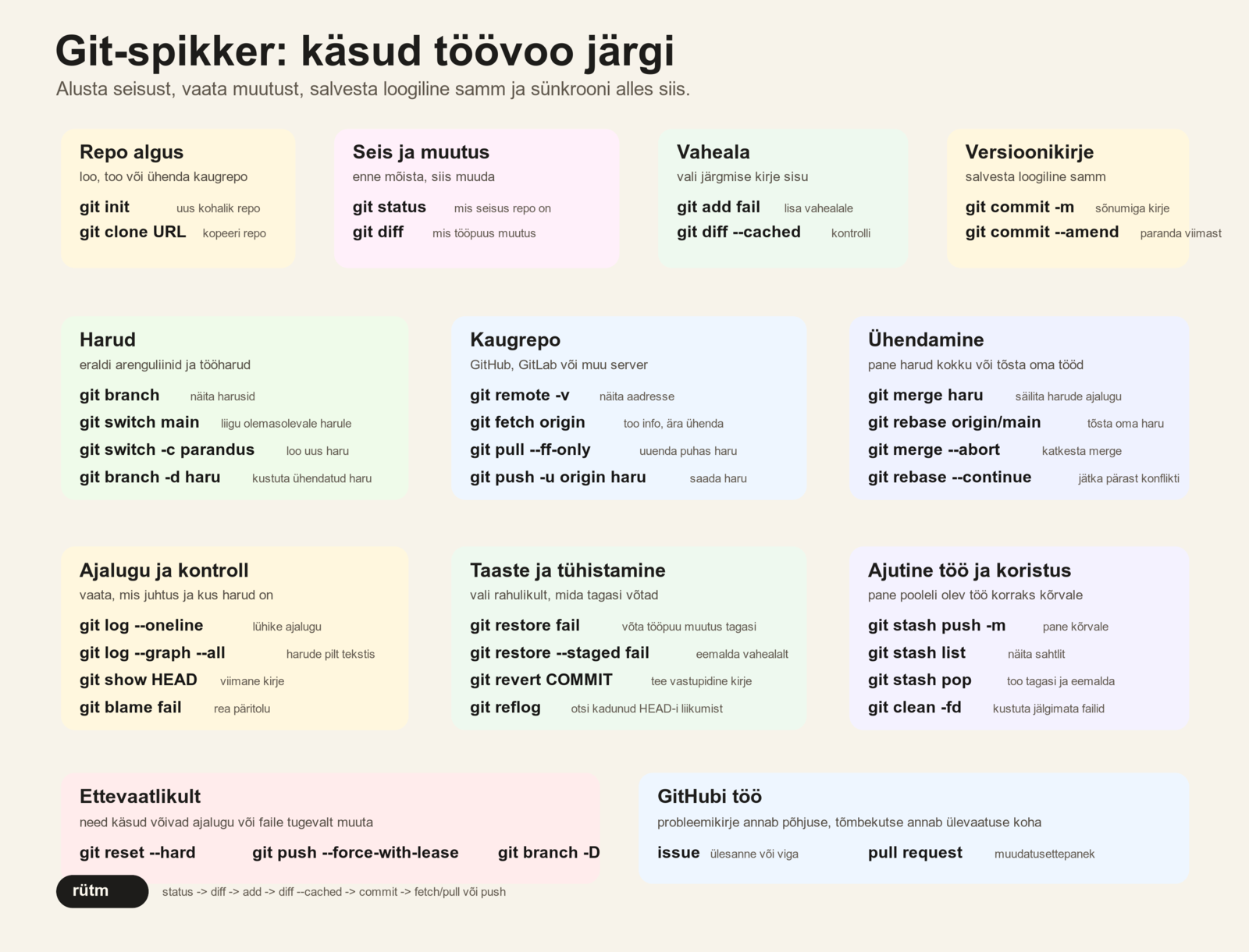
Kaart paigutab käsud töövoogu. Üksikasjad ja katsetatav näide on Giti peatükis.
Ettevaatust: git clean -fd kustutab jälgimata faile, commit --amend kirjutab viimase kirje ümber. Pildil lühendatud -m vajab sõnumit, näiteks git commit -m 'Paranda juhend'. Enne muutmist vaata git status ja git diff --cached.
Repo algus
git initloo uus repo praeguses kataloogisgit clone URLtoo olemasolev repo oma arvutissegit config user.name "Nimi"seadista selle repo versioonikirjete autorinimigit config user.email "nimi@example.com"seadista selle repo autori e-post;--globalmuudaks kasutaja vaikeseadet kõigis repodesgit remote -vnäita kaugrepo aadresse
Harud
git branchnäita kohalikke harusidgit switch mainliigu põhiharulegit switch -c parandusloo uus haru ja liigu sinnagit branch -d paranduskustuta ühendatud kohalik harugit branch -D paranduskustuta haru jõuga; kasuta ainult siis, kui oled kindel
Kaugrepo
git fetch origintoo serverist värske info, kuid ära ühenda seda praegusesse harussegit pull --ff-onlyuuenda kohalik haru ainult siis, kui seda saab teha edasinihkenagit push -u origin parandussaada uus haru kaugreposse ja seo see ülesvoolu harugagit pushsaada juba seotud haru uued versioonikirjed kaugrepossegit remote prune origineemalda kohalikud viited kaugrepo harudele, mida serveris enam pole
Ühendamine ja korrastamine
git merge haruühenda teine haru praegusesse harussegit rebase origin/maintõsta oma praeguse haru versioonikirjed värske põhiharu lõppugit merge --abortkatkesta pooleliolev ühendaminegit rebase --abortkatkesta pooleliolev rebasegit rebase --continuejätka rebase'i pärast konflikti lahendamist
Ajalugu ja ülevaatus
git log --onelinenäita ajalugu lühidaltgit log --graph --decorate --all -n 20näita harude ja siltide paiknemistgit show HEADnäita viimast versioonikirjetgit diff HEADvõrdle tööpuud viimase versioonikirjegagit blame failnäita, millisest versioonikirjest faili read pärinevad
Taaste ja tühistamine
git restore failtaasta tööfail vaheala sisust; salvestamata muudatus kaobgit restore --staged faileemalda fail vahealalt, kuid jäta faili sisu allesgit revert COMMITloo uus versioonikirje, mis võtab vana muudatuse tagasigit reflognäita, kusHEADhiljuti käisgit restore --source=COMMIT -- failtaasta tööfail nimetatud versioonikirjest; vaheala ei muutu
Ajutine töö
git stash push -m 'kirjeldus'pane jälgitud failide töö kõrvale;-ukaasab ka jälgimata failidgit stash listnäita kõrvale pandud töidgit stash showvaata kõrvale pandud töö kokkuvõtetgit stash poptoo töö tagasi; eduka rakendamise järel eemalda sahtlist, konflikti korral säilitagit stash applytoo töö tagasi, kuid jäta see sahtlisse alles
Andme- ja arendusprojektides kasulik
git lfs installlülita Git LFS kasutaja jaoks sissegit lfs track '*.psd'määra tulevastele PSD-failidele LFS-reegel; salvesta ka loodud.gitattributes, varasem ajalugu ei teisendugit check-ignore -v failkontrolli, milline.gitignorereegel faili peidabgit diff -- . ':(exclude)*.ipynb'võrdle tööpuu muudatusi, jättes märkmikufailid kõrvalegit grep 'muster'otsi jälgitud failidest kiiresti
Käsud, mida ei tasu paanikas käivitada
git reset --hardviskab tööpuu ja vaheala muudatused äragit clean -fdkustutab jälgimata failid ja kataloogidgit push --force-with-leasekirjutab kaugrepo haru ajalugu ümbergit branch -D harukustutab kohaliku haru ka siis, kui Git peab seda ühendamata tööks
Kui plaanid kasutada mõnda neist käskudest, tee enne git status, loe väljund läbi ja salvesta vajadusel töö koopia eraldi kataloogi.
Loogika
käsk1 ; käsk2käivita käsud järjest|suuna väljund edasi>kirjuta väljund faili; vana sisu kirjutatakse üle>>lisa faili lõppu juurde; ära kirjuta üle2>kirjuta vead eraldi faili> fail 2>&1kirjuta nii väljund kui vead samasse failitee failnäita ekraanil ja kirjuta faili&&jätka ainult edu korral||jätka vea korralecho $?kuva eelmise käsu lõpetuskoodset -o pipefailära peida toru sees tekkinud vigutype nimivaata, kas nimi on alias, sisekäsk või programmcommand -v nimivaata, mida shell käivitaks
Protsessid
käsk &saada töö taustaleps auxvaata protsessetopvõihtopjälgi protsessekill PIDlõpeta protsesskill %1lõpeta shelli töö numbri järgijobsnäita shelli töidCtrl-ckatkesta programmi tööCtrl-zpeata programm ajutiseltbg %1jätka tööd 1 taustalfg %2too töö 2 ettewaitoota taustatöö lõppemistnohup käsk > fail 2>&1 &jäta töö sessioonist vähem sõltuvaksdisown %1eemalda töö shelli tööde nimekirjastps aux | sort -nrk 3 | headvaata suurima protsessorikasutusega protsesseps aux | sort -nrk 4 | headvaata suurima mälukasutusega protsesse
Ajalugu
historykuva käsuajaluguhistory | tail -n 20kuva viimased ajalookirjed hiljem, kui torud on juba selgedalias h='history | tail -n 20'tee ajaloo lühikäsk!!korda eelmist käsku hiljem, kui ajaloo-otseteed on juba tuttavad!nkorda ajaloo kirjet numbri järgi!sonakorda viimast sobivat käsku
Peatüki täisspikker
Referents
Eesmärk
kõige lühemad meelespead teemade kaupa: failid, tekst, võrk, arendus, loogika ja protsessid
Mida siit leiad
Failidliigu ja vaataTekstloe ja filtreeriVõrkühendu ja kopeeriArendusGit, Docker, koostamineLoogikatorud ja veadProtsessidtööd ja signaalid
Lisa C: sõnastik ja terminoloogia
Levinud mõistete lühiseletused. Ingliskeelseid vasteid vajad käsurea abi ja dokumentatsiooni lugemisel; täieliku teemade kaupa võrdluse leiad inglise-eesti terminoloogiast.
Üldmõisted
terminal: tekstipõhine keskkond, kus käske sisestatakseCLIehkcommand-line interface: käsurealiides; viis arvutiga suhelda käske kirjutadesGUIehkgraphical user interface: graafiline kasutajaliides; viis arvutiga suhelda akende, nuppude, menüüde ja ikoonide kauduviipehkprompt: terminalirea alguses olev tekstiosa, mis näitab, et shell ootab sisestustkäsurida: üks konkreetne käsk koos argumentidegashell: käsutõlk, mis loeb käsurida ja käivitab käskekäsk: programm või shelli sisseehitatud toiming, mida käsurealt käivitatakseargument: käsule etteantud sisend, näiteks failinimi või musterlipp: käsu valik, tavaliselt kujul-nvõi--helpvalik: üldisem nimetus käsu lisakäitumise määramiseksstandardsisendehkstdin: programmi vaikimisi sisendvoogstandardväljundehkstdout: programmi tavaline väljundvoogveaväljundehkstderr: eraldi väljund vigade ja hoiatuste jaokspuhverdamineehkbuffering: olukord, kus programm kogub väljundi ajutiselt kokku enne, kui selle ekraanile, faili või torusse edasi saadabpuhvri tühjendamineehkflush: puhvri kohene tühjendamine, et väljund jõuaks kohe nähtavale või järgmisse kohtatoru: kuju|, millega ühe käsu väljund suunatakse teise käsu sisendiksümbersuunamine: väljundi või sisendi suunamine faili või mujalelõpetuskoodehkexit code: käsu tulemust kirjeldav kood; tavaliselt tähendab0edu
Failid ja süsteem
fail: andmeüksus failisüsteemiskataloog: koht, mis sisaldab faile ja teisi kataloogeteeehkpath: failini või kataloogini viiv asukohtkodukataloog: kasutaja isiklik põhikataloog, sageli~bin: käivitatavate programmide katalooginimi; ajalooliselt sõnastbinary, näiteks/bin,/usr/binvõi~/binpeidetud fail: tavaliselt punktiga algav fail või kataloog, mida paljud tööriistad vaikimisi ei näitapunktiga algav nimi: fail või kataloog nimega nagu.zshrcvõi.git; seda nimetatakse sageli ka peidetud kirjeksõigused: reeglid, mis määravad lugemise, kirjutamise ja käivitamiseomanik: kasutaja, kellele fail kuulubgrupp: kasutajate rühm, mille järgi saab õigusi jagadaroot: süsteemi eriline administraatori kasutaja, kellel on väga laiad õigusedsudo: tööriist, millega käivitatakse üks käsk ajutiselt kõrgemate õigustegatäitmisõigus: õigus faili käivitadatäitmisbitt: faili täidetavust märkiv õiguste osarekursiivne: tegevus, mis läheb ka alamkataloogidesse ja nende sisu kallale- valik
-fehkforce: sunnib paljudes käskudes toimingu lõpule või jätab kinnituse küsimata; täpne tähendus sõltub käsust räsi: lühike sõrmejälg, mis kirjeldab faili sisukrüptoräsi: räsi, mida kasutatakse tervikluse kontrolliks, näiteksSHA-256
Shell ja tekstitöötlus
globbing: shelli mustrilaiendus kujudele nagu*,?,[]jutumärkidega kaitsmineehkquoting: erimärkide mõju piiramine jutumärkide abilpaomärgiga kaitsmineehkescaping: ühe märgi erikäitumise väljalülitamine, tavaliselt\abilshellimuutuja: aktiivse shelli sees hoitav muutujakeskkonnamuutuja: muutuja, mis antakse edasi alamprotsessidelealias: lühinimi mõnele pikemale käsuleshelli sisseehitatud käskehksisekäsk(builtin): käsk, mis on shelli enda sees, mitte eraldi programmina kettalreserveeritud sõnaehkkeyword: shelli süntaksi osa, näiteksif,then,for,do,doneshelli funktsioon: shellis defineeritud käsuplokk, mida saab nimega käivitadaregulaaravaldis: mustrikeel tekstis vastete leidmisekssõneehkstring: märkide jada; sõneliteraal annab selle koodis otseselt kirjafilter: käsk, mis loeb ridu ja väljastab neist ainult vajaliku osa
Võrk ja kaugkasutus
host: võrgus olev sihtmasin; sageli serveri nimi või aadressserver: masin või teenus, kuhu ühendutakseport: numbriline võrgukanal teenuse jaoksSSH: turvaline protokoll kaugmasinasse logimiseks ja käskude käivitamiseksvõtmepaar: avaliku ja privaatse võtme paar autentimisekspordiedastusehkport forwarding: võrguühenduse suunamine ühest pordist teiseWSLehkWindows Subsystem for Linux: viis käitada Windowsis Linuxi kasutajaruumi
Git ja GitHub
repo: Giti hoidla või repositooriumharu: eraldi arendusjoon Gitiscommitehkversioonikirje: loogiline muudatuse salvestus Gitiskaugrepoehkremote: väline repo, millega kohalik repo suhtleborigin: vaikimisi peamise kaugrepo nimimärgendehktag: nimetatud tähis mõne versioonikirje juuresväljalaseehkrelease: teadlikult välja antud versioon, tavaliselt seotud kindla Giti märgendiga (tag)hetktõmmisehksnapshot: säilitamiseks tehtud väljundikoopia, mida järgmine koostamine üle ei kirjutaverstapost: oluline seis, mis tasub eraldi nime all alles hoidapull requestehk tõmbekutse: GitHubi kaudu esitatud muudatusettepanek harust teisediff: muudatuste vaade enne või pärast versioonikirje loomistvahealaehkstage: Giti ala, kuhu valitakse järgmisse versioonikirjesse minevad muudatused
Paketid ja arenduskeskkond
pakett: paigaldatav tarkvaraüksus või sõltuvuspaketihaldur: tööriist pakettide paigaldamiseks, eemaldamiseks ja uuendamisekssõltuvus: teek või pakett, mida projekt vajabvirtuaalkeskkond: eraldatud keskkond projekti sõltuvuste jaoksIDE: integreeritud arenduskeskkondkoostamineehkbuild: lähtefailidest kasutatava väljundi tekitaminekompileerimine: lähtekoodi või dokumendi tõlkimine teise vormi, näiteks PDF-ikstõlgendajaehkinterpreter: programm, mis loeb lähtekoodi ja käivitab seda otsekompilaator: programm, mis tõlgib lähtekoodi teise vormi, sageli binaariks või baitkoodiksbinaar: kompileeritud käivitatav fail masina jaoksbaitkood: vahevorm, mida käitab eraldi käivituskeskkond või virtuaalmasinkäivituskeskkondehkruntime: keskkond, mida programm tööks vajabJVMehk Java virtuaalmasin: keskkond, mis käivitab Java klassifaile ja baitkoodiHomebrewehkbrew: levinud paketihaldur macOS-isPowerShell: Windowsi käsukeskkond ja skriptikeel
Andmed ja andmebaasid
CSV: lihtne tabelivorming, kus väljad on tavaliselt komadega eraldatudJSON: võtme-väärtuse ja massiivide vorming, mida kohtab palju API-des ja seadistusfailidesXML: märgendipõhine puustruktuuriga vormingrelatsiooniline andmemudel: viis kirjeldada andmeid tabelite ja nende seoste kaudurida: üks kirje tabelisveerg: üks omadus või väli tabelisprimaarvõtiehkprimary key: väli, mis eristab iga rea teistestvõõrvõtiehkforeign key: väli, mis viitab teise tabeli primaarvõtmeleJOIN: SQL-i operatsioon, mis seob ridu eri tabelitestskeem: andmebaasi struktuuri kirjeldus, näiteks tabelid, väljad ja seosed
Docker
imageehkkonteinerkuju(AKITis kakonteinerpakett): valmis konteineri aluskihtide kogumkonteiner: konteinerkujust loodud eraldatud käivituskeskkond koos kirjutatava kihiga; võib olla töötav või peatatudregistrihoidlaehkregistry: koht, kus konteinerkujusid hoitakse ja kust neid alla laaditaksehostitee sidumineehkbind mount: hostsüsteemi faili või kataloogi sidumine konteineri teeganimega andmeköideehknamed volume: Dockeri hallatav püsiv andmealaarenduskonteinerehkdevcontainer: IDE-ga seotud Dockeri-põhine arenduskeskkond
Dokumendid
Markdown: lihtne märgistuskeel tekstidokumentide kirjutamiseksLaTeX: märgistus- ja küljendussüsteem kvaliteetsete dokumentide jaoksPDF: lõppväljund jagamiseks või printimiseksHTML: veebis kuvamiseks sobiv väljund
Peatüki täisspikker
Referents
Eesmärk
leia mõiste tähendus ning tunne ära ingliskeelne vaste dokumentatsioonis
Põhimõisted
CLIkäsuridaGUIgraafiline liidesviipehkpromptootab sisestustshelltõlgendab käskelippkäsu valikrepoGiti hoidla
Lisa D: edasised võimalused ja lugejate soovid
Milline päris ülesanne jäi õpiku abil lahendamata? Saada soovitus või murekoht, lisades peatüki lingi, kasutatud süsteemi ja koha, kus takerdusid. Ära lisa paroole, võtmeid ega isikuandmeid sisaldavat logi.
Võimalikud süvendused
| Vajadus | Edasiõppimise teema |
|---|---|
| Meeskonnas muudatusi kooskõlastada | Giti koodiülevaatus, fork ja upstream, sõltuvad harud |
| Teha korduvast käsujadast vastupidav tööriist | funktsioonid, argumentide kontroll, ajutised failid ja veakäsitlus |
| Taastada töö pärast viga või riket | versioonidega varundus, eraldi andmekandja ja taastamiskatse |
| Ajastada Linuxis teenuseid | systemd teenuse ja ajasti koostöö |
| Viia andmed interaktiivsesse analüüsi | R või Jupyter; millal valida shell, SQL või märkmik |
| Mõista keerukamaid otsingumustreid | regulaaravaldiste ülesanderada ja parserite kasutamine |
Need on võimalikud jätkuteemad, mitte algaja kohustuslik eelteadmiste loend. Seniste teemade süvendamiseks vaata usaldusväärse lisalugemise kogu.
Peatüki täisspikker
Referents
Eesmärk
vali jätkuteema päris ülesande järgi ja saada konkreetne soovitus
Tugevad järgmised teemad
Rja märkmikud (notebook)analüüsi järgmine asteGitjärgmine asteharud ja konfliktid- Shelliskriptid IIveakindlam loogika
- Statistika sildandmetöö mõtteviis
systemdtimeridajastus Linuxis- Varukoopiadtaastamine ja kontroll
Lisa E: usaldusväärsed viited ja lisalugemine
See lisa koondab teemade kaupa ametlikud ja usaldusväärsed lisalugemise allikad.
Järjekord on üldiselt selline:
- ametlik alustamisjuhend või ülevaade
- ametlik teatmik või käsiraamat
- standard või spetsifikatsioon
- üks pikem ja hea õppematerjal, kui see on laialt tunnustatud
Kui tahad edasi õppida, alusta iga teema esimesest viitest. Kui vajad täpset üksikasja, vaata teatmikku või käsiraamatut.
Shellid ja põhikäsud
- GNU Bash Reference Manual
- POSIX Shell Command Language
- Zsh Documentation
- Linux man-pages project
- GNU Coreutils Manual
Linux, macOS, Windows ja WSL
- Install WSL
- Windows Subsystem for Linux Documentation
- GNU Bash Reference Manual
- Zsh Documentation
- Linux man-pages project
SSH ja võrgutööriistad
Tekstitöötlus ja filtrid
Git ja GitHub
Python ja virtuaalkeskkonnad
- Python
venvdocumentation - Install packages in a virtual environment using pip and venv
- Python
jsondocumentation - Python
csvdocumentation
Docker ja arenduskonteinerid
- Docker Docs
- Docker Get Started
- Docker Get Started: Introduction
- Lab: Getting Started with Docker
- Developing inside a Container
- Create a Dev Container
JSON, CSV, XML ja SQLite
- Python
jsondocumentation - Python
csvdocumentation - jq Manual
- SQLite Documentation
- SQLite
SELECTreference - Python
sqlite3documentation
LaTeX
Peatüki täisspikker
Referents
Eesmärk
ametlikud käsiraamatud ja alustamisjuhendid shelli, SSH, Giti, Dockeri, JSON-i, SQLite'i ja LaTeX-i jaoks
Edasiõppimise teemad
- Shellid ja põhikäsudbash, zsh, coreutils
- SSH ja võrkOpenSSH, curl, wget
- Git ja GitHubdocs ja Pro Git
- Dockerget started ja compose
- JSON, CSV, XML, SQLiteametlikud viited
- LaTeXprojekt ja CTAN
Lisa F: shelli seadistusfailid Bashi ja zsh jaoks
Seadistusfailist saad uuele shellile anda ajaloo, viiba ja oma lühikäsud. Vali kõigepealt oma shelli põhiseadistus; lisa ühised mugavused ainult üks kord. Kogu faili asendamise asemel täienda olemasolevat seadistust.
Milline shell ja milline fail?
ps -p $$ näitab praegust shelliprotsessi. echo "$SHELL" näitab tavaliselt kontole seadistatud sisselogimisshelli; need võivad erineda.
| Shell | Interaktiivse seadistuse asukoht |
|---|---|
| zsh | ~/.zshrc |
| Bash | ~/.bashrc |
| Bashi sisselogimisshell, sageli macOS-i terminalis | ~/.bash_profile, mis võib laadida ~/.bashrc |
Need on tavapärased asukohad; zsh ZDOTDIR võib seadistuste kataloogi muuta. Bash loeb sisselogimisel esimese olemasoleva faili järjestusest .bash_profile, .bash_login, .profile.
Enne muutmist tee olemasolevast failist koopia. Näiteks zsh puhul:
cp -i ~/.zshrc ~/.zshrc.backup
nano ~/.zshrc
-i küsib enne olemasoleva varukoopia ülekirjutamist. Kui lähtefaili pole, pole ka midagi varundada. Ära käsitle muid lugemis- või õigusevigu tõendina faili puudumisest.
Bashi põhiseadistus
Lisa faili ~/.bashrc ainult read, mida seal veel samaväärsel kujul pole:
HISTSIZE=5000
HISTFILESIZE=10000
HISTCONTROL=ignoredups
shopt -s histappend

PS1='\u@\h:\w\$ '
HISTSIZE piirab mälus hoitavat ajalugu, HISTFILESIZE ajaloofaili suurust. ignoredups väldib vahetult korduvaid kirjeid ning histappend lisab shelli lõppedes ajaloo faili senist sisu asendamata.
Kui kasutad Bashi sisselogimisshellina ja sinu profiil veel .bashrc-d ei laadi, lisa olemasoleva ~/.bash_profile lõppu:
if [ -f "$HOME/.bashrc" ]; then
  . "$HOME/.bashrc"
fi
See kontrollib faili olemasolu ja loeb selle praegusesse shelli. Ära kustuta profiilist muid käivituseks vajalikke ridu.
zsh põhiseadistus
Lisa faili ~/.zshrc:
HISTFILE="$HOME/.zsh_history"
HISTSIZE=5000
SAVEHIST=5000
setopt APPEND_HISTORY
setopt HIST_IGNORE_DUPS

PROMPT='%n@%m:%~%# '
SAVEHIST määrab faili salvestatavate ajalookirjete arvu. Viibas tähendavad %n kasutajat, %m arvutinime, %~ lühendatud tööteed ja %# õigustele vastavat lõpumärki.
Kui tahad eraldi terminalide ajalugu jooksvalt jagada, lisa setopt SHARE_HISTORY. See muudab ka seda, millised käsud ülesnoolega ette tulevad; alguses pole seda vaja.
Ühised lühikäsud
Järgmine plokk sobib nii Bashi kui ka zsh interaktiivsesse seadistusfaili:
alias ll='ls -lh'
alias la='ls -la'
alias ..='cd ..'
alias h='history | tail -n 20'
alias dus='du -k -d 1 . | sort -nr'
alias biggest='du -ak . | sort -nr | head -n 10'
export EDITOR=nano
export LESS='-R'
dus näitab Linuxis ja macOS-is kataloogide mahte ühe taseme kaupa; biggest otsib kogu puust. Mõlemad kaasavad peidetud kataloogid ega peida lugemisvigu. du -d puudumisel kasuta biggest-i.
EDITOR annab seda järgivatele programmidele redaktori eelistuse; vali ainult masinas olemasolev redaktor. LESS=-R lubab lehitsejal kuvada toetatud värvikoode, mitte kõiki terminali juhtkoode.
Valikuliselt võid lisada kinnitust küsivad aliased:
alias cp='cp -i'
alias mv='mv -i'
alias rm='rm -i'
Need on mugavus, mitte varukoopia ega üldine turvagarantii. Alias ei kehti igas skriptis, selle saab vahele jätta ning teised valikud võivad käitumist muuta.
Oma programmide otsingutee
PATH sisaldab katalooge, kust shell programme otsib. Ära asenda tervet väärtust ühe kataloogiga.
Bashis lisa olemasolev ~/bin üks kord:
if [ -d "$HOME/bin" ]; then
  case ":$PATH:" in
    *":$HOME/bin:"*) ;;
    *) PATH="$HOME/bin:$PATH" ;;
  esac
fi
export PATH
case valib mustri järgi haru: esimene ei tee midagi, kui tee juba esineb, teine lisab selle ette.
zsh-s on path massiiv seotud muutujaga PATH; typeset -U eemaldab korduvad kirjed:
typeset -U path
if [ -d "$HOME/bin" ]; then
  path=("$HOME/bin" "${path[@]}")
fi
export PATH
Kataloogi ette lisamine annab selle programmidele eelisjärjekorra. Ära lisa PATH-i juhuslikku allalaadimiste kataloogi.
Arendaja valikulised lisad
Lisa ainult kasutatavate tööriistade lühikäsud:
alias gs='git status --short'
alias gd='git diff'
alias gdc='git diff --cached'
alias gl='git log --oneline --decorate -10'
alias venv='python3 -m venv .venv'
alias va='source .venv/bin/activate'
alias dc='docker compose'
alias json='python3 -m json.tool'
alias serve='python3 -m http.server --bind 127.0.0.1 8000'
serve jagab praeguse kataloogi sisu ainult selle arvuti kaudu. Käivita see katsekataloogis, mitte seal, kus hoiad saladusi. Lõpeta Ctrl-c-ga.
mkcd ühendab kataloogi loomise ja sinna liikumise. Järgmine funktsioon nõuab täpselt üht argumenti; && väldib liikumist, kui loomine ebaõnnestus:
mkcd() {
if [ "$#" -ne 1 ]; then
printf 'Kasutus: mkcd kataloog\n' >&2
return 2
fi
mkdir -p "$1" && cd "$1"
}
Funktsiooni kasutatakse näiteks mkcd "$HOME/tmp/uus projekt". return lõpetab funktsiooni, mitte kogu shelli.
Kontroll ja taastamine
Kontrolli oma shelli faili süntaksit enne selle sisselugemist:
bash -n ~/.bashrc
zsh puhul:
zsh -n ~/.zshrc
Vaikne tulemus tähendab, et süntaksiviga ei leitud, mitte seda, et kõik käsud on ohutud. Seejärel loe õige fail sisse: source ~/.bashrc või source ~/.zshrc. source käivitab faili sisu praeguses shellis.
Kui seadistus rikub töö, käivita bash --noprofile --norc või zsh -f. zsh loeb ka sel juhul süsteemi zshenv-faili, kuid jätab kasutaja tavalise interaktiivse seadistuse vahele. Paranda fail redaktoris või taasta ainult oma shelli varukoopia, näiteks cp -i ~/.zshrc.backup ~/.zshrc. Uus tavaline terminaliaken loeb vigase seadistuse uuesti, seega pelgalt uue akna avamine ei pruugi aidata.
Minitest
- Võrdle
ps -p $$jaecho "$SHELL"vastust. Kas need peavad kattuma? - Varunda oma seadistus ja lisa üks alias; kontrolli süntaksit ning proovi aliast.
- Miks ei piisa käsu
rmmuutmisest kinnitust küsivaks aliasena? - Kuidas pääsed shelli, kui sinu interaktiivses seadistusfailis on viga?
Peatüki täisspikker
Referents
Eesmärk
Hoia üks baasprofiil oma shellile ja lisa ainult vajalikke aliaseid või funktsioone.
Käsud ja näited
ps -p $kontrolli praegu töötavat shellicp -i ~/.zshrc ~/.zshrc.varutee olemasolevast failist varu; ära kirjuta varu pimesi ülezsh -n ~/.zshrckontrolli zsh süntaksit ilma käivitamatabash -n ~/.bashrckontrolli Bashi süntaksit ilma käivitamatasource ~/.zshrckäivita muudetud zsh seadistus praeguses shelliszsh -fava zsh kasutaja rc-faile lugematabash --noprofile --norcava Bash profiile lugemata
Märgid ja valikud
~/.zshrcinteraktiivse zsh seadistus~/.bashrcinteraktiivse mitte-login Bashi seadistus~/.bash_profilelogin-Bash; võib laadida .bashrcPATHprogrammide otsinguteed; järjekord loeb